إضافة حساب مستخدم جديد إلى «فيس بوك»
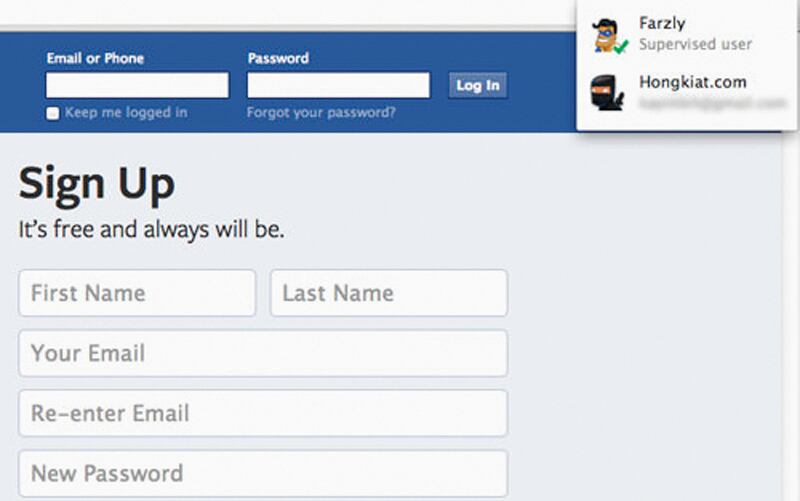
ربما لاحظت أنه لا يمكنك تسجيل الدخول إلى أكثر من حساب عبر «فيس بوك»، لكن لو كنت تستخدم متصفح «كروم»، فإن هناك ملمحاً مدمجاً في المتصفح يسمح بإنشاء ملف مستخدم جديد، إضافة إلى حسابك الآخر. فإذا رغبت في تفعيل هذا الملمح، اتبع الخطوات التالية: انقر أيقونة التحكم الرئيسة في المتصفح التي تظهر في شكل ثلاث نقاط رأسية، وتجدها أعلى الجانب الأيمن من المتصفح، ثم مرر داخل النافذة المنسدلة التي ستظهر حتى تصل إلى «الإعدادات» Settings، ومن ثم انقرها، وبعد ذلك توجه إلى فئة «المستخدمين» USERS، ثم انقر خيار «إضافة مستخدم جديد»Add new user. وهنا اختر صورة «الملف الشخصي» Profile Picture، ثم أضف اسم مستخدم إليه. وبعدها انقر زر «الإنشاء» CREATE لتظهر نافذة جديدة. ويمكنك الآن تسجيل الدخول إلى حسابي «فيس بوك»، والتبديل بين المستخدمين في أعلى الجانب الأيمن من صفحة تسجيل الدخول إلى موقع «فيس بوك».
|
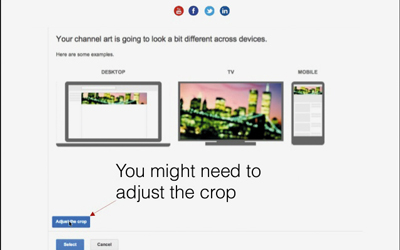
قراءة الكتب والمجلات عبر «غوغل بوكس» تتيح خدمة «غوغل بوكس» Google Books للمستخدمين قراءة الكتب والمجلات وتنزيلها لقراءتها لاحقاً، والإشارة إليها وترجمتها، لكن هناك بعض المستخدمين لم يجربوا الخدمة رقم فائدتها الكبيرة. غير أنه في حال أردت قراءة الكتب والمجلات عبر Google Books، فإنه يمكنك ذلك باتباع الخطوات الآتية: توجه إلى خدمة Google Books عبر الرابط التالي: https://books.google.com/. وداخل مربع البحث الظاهر أمامك، أدخل العنوان أو اسم المؤلف أو كلمة دلالية أو الرقم الدولي القياسي للكتاب (ISBN)، ثم انقر زر «البحث عن الكتب» Search Books. أما إذا رغبت في تضييق نتائج البحث وتحسينها، فتوجه إلى الصفحة الخاصة بـ«البحث المتقدم» Advanced Search عبر هذا الرابط: https://books.google.com/advanced_book_search. وبعد ذلك انقر اسم الكتاب أو المجلة، مع ملاحظة أنه يمكنك أحياناً مشاهدة معاينة للكتاب بأكمله أو للمجلة. إضافة الصور إلى قنوات «يوتيوب» إذا رغبت في إضافة صورة إلى قناتك في موقع «يوتيوب»، اتبع ما يلي: بعد تسجيل الدخول SIGN IN إلى حسابك في «يوتيوب»، توجه إلى القائمة الواردة على الجانب الأيمن من الشاشة، ثم انقر الخيار الثاني، وهو «قناتي» My Channel، لتظهر نافذة جديدة، وعندها سيكون أمامك خياران، الأول، خيار «التعديل»، ويبدو في شكل أيقونة قلم في أعلى الجانب الأيسر من الشاشة، وفوق الصورة الموجودة أيضاً. ولا يظهر هذا الخيار إلا للشخص الذي سبق له إضافة صورة لقناته. أما الخيار الثاني، فهو خيار «إضافة صورة قناة جديدة»، ويظهر عندما لا يسبق للشخص إضافة صورة لقناته، وأيضاً لمن سبق له إضافة صورة، لذا انقر خيار «إضافة صورة للقناة»، وهنا ستظهر نافذة جديدة، حمّل صورة من جهاز الحاسب أو من الصور المحفوظة التي اخترتها سابقاً، كما يمكنك نقر خيار «المعرض» لتختار أحد الصور الموجودة ضمن مكتبة الصور في موقع «يوتيوب»، لتظهر نافذة جديدة لمعاينة الشكل الذي ستبدو عليه الصورة عبر الأجهزة المختلفة. |