التعامل مع الصور في نظام «آي أو إس 10»
إذا كنت من مستخدمي نظام تشغيل «آي أو إس 10» وتحديثاته، ورغبت في التقاط صورة لشاشة الهاتف، فعليك النقر فوق زري الشاشة الرئيسة والطاقة في الوقت نفسه.
أما إذا رغبت في تجميع كل صورك المفضلة في ألبوم واحد، فعليك هنا النقر فوق أيقونة القلب، ثم ابدأ في اختيار الصور التي تفضلها، وسيتم تجميعها معاً في البوم خاص.
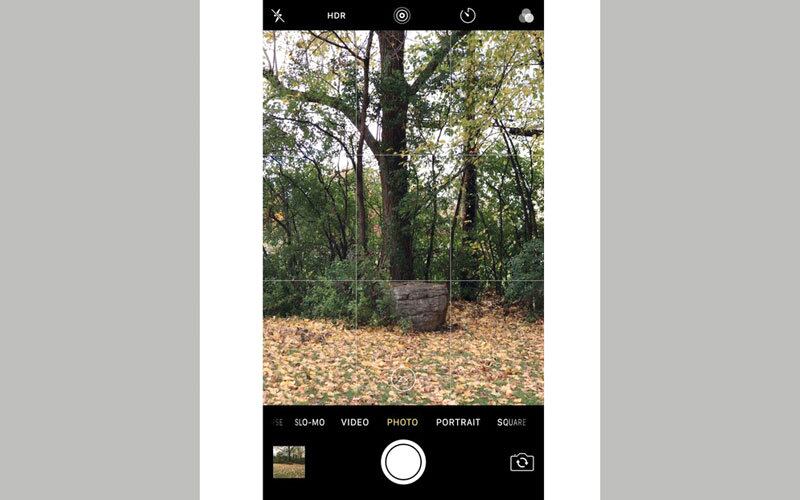
وفي حال أردت إلقاء نظرة سريعة على الصور ولقطات الفيديو التي صورتها للتو، فعليك هنا بالنقر فوق الصورة المصغرة الموجودة بجوار زر التقاط الصور.
وإذا مررت فوق مجموعة الصور المصغرة الأخرى التي تظهر أمامك، فإنك ستشاهدها عبر شاشة الهاتف وتستعرضها واحدة تلو الأخرى.
كما تستطيع الاحتفاظ بالتغييرات التي تجريها على الصور، لتظهر بالتعديلات نفسها على جميع أجهزتك التي تعمل بنظام «آي أو إس»، إذا شغلت مكتبة الصور الخاصة بخدمة «آي كلاود».
فتح صفحات تم إغلاقها في متصفح «سفاري»
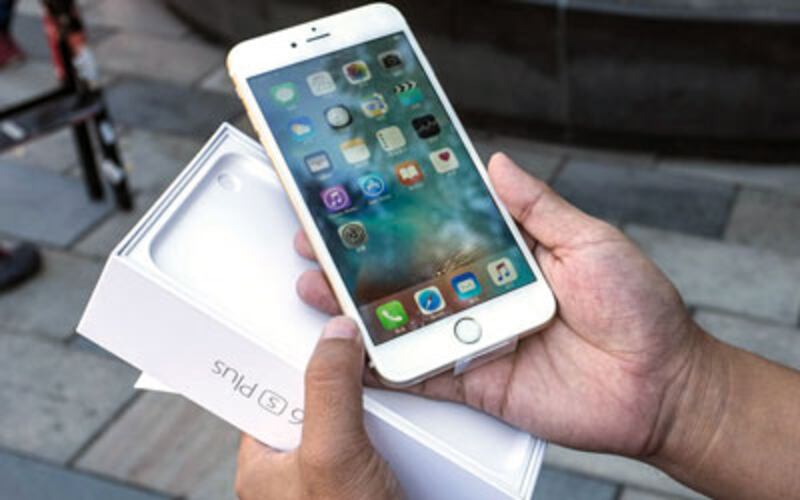
تنهمك أحياناً في تصفح الـ«ويب»، لتفاجأ بلمس أصابعك زر إغلاق النافذة المفتوحة مصادفة، فيتم غلقها، وتفقد بذلك الجهد الذي بذلته، وتضطر إلى تكراره من البداية. وتزداد صعوبة الأمر إذا كان ذلك التصفح يتم عبر الهاتف الذكي.
ولذلك، إذا كنت تستخدم متصفح «سفاري» في تصفح الـ«ويب» عبر هواتف «آي فون» العاملة بنظام التشغيل iOS 10 وتحديثاته، فإنه يمكنك استعادة الصفحات التي أغلقتها للتو بخطوات بسيطة كالآتي:
انقر أولاً فوق الأيقونة الخاصة بالتحويل بين علامات التبويب، التي تجدها في نهاية الجانب الأيمن من الشاشة، وتظهر على شكل مربعين متداخلين.
بعد ذلك، انقر فوق الأيقونة التي تحمل علامة «بلس»، لتستدعي علامات التبويب التي تم إغلاقها أخيراً.
ثم مرر بينها، وانقر فوق الصفحة التي تريدها، إذ يتيح لك متصفح «سفاري» فتح آخر خمس صفحات أغلقتها. مع ملاحظة أنه سيتم هنا فتح الصفحة في علامة تبويب جديدة.
إظهار اختصارات لوحة المفاتيح عبر «وورد»

يمتلك «مايكروسوفت وورد» كماً هائلاً من الاختصارات، يصل إلى 250 اختصاراً، تعتمد كلها على استخدام لوحة المفاتيح.
لذلك، إذا كنت ترغب في الاطلاع على القائمة كاملة، وتحديداً في برنامج «وورد 2016»، فعليك فتح برنامج «وورد»، ثم مرر حتى تصل إلى قائمة View. ابحث داخل القائمة عن قسم macros، ثم انقر فوقه. ومن النافذة المنسدلة انقر فق الخيارView Macros، ثم انقر فوق السهم بجانب خيار macros in الموجود في نهاية الشاشة، ومرر حتى تصل إلى word commands وانقر فوقه.
في الحقل الموجود تحت خيار macro name أعلى النافذة، اكتب عبارة: ListCommands، وبعد ذلك انقر فوق خيار run، ثم انقر فوق زر ok. اترك العلامة الظاهرة داخل الدائرة المجاورة لخيار Current keyboard settings كما هي، وإذا لم تكن موجودة، انقر داخلها لتؤكد هذا الخيار. وعلى الفور ستظهر أمامك قائمة تضم كل اختصارات لوحة المفاتيح.