تفعيل قائمة «المفضلة» داخل متجر «غوغل كروم»
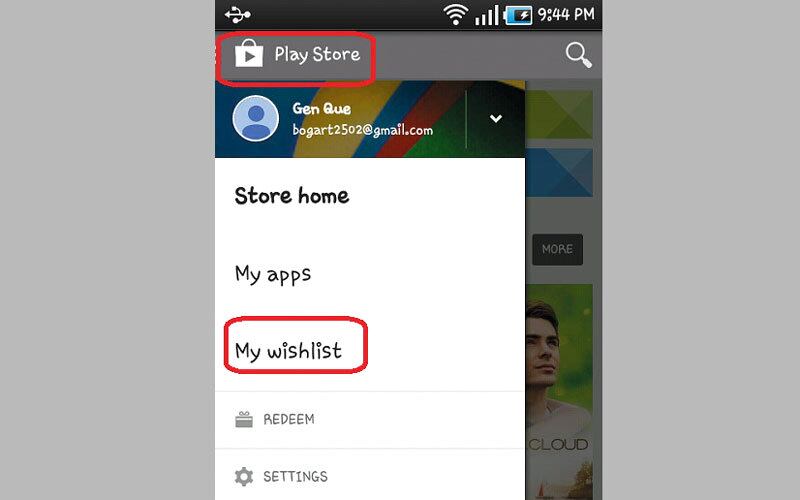
امتلاء ذاكرة الحاسب بالتطبيقات والألعاب يحول دون تنزيل تطبيقات جديدة، لذا إن كنت من مستخدمي الأجهزة العاملة بنظام تشغيل «أندرويد»، فقد أتاح لك متجر «بلاي» أن تقوم بتخزين التطبيقات التي نالت إعجابك، حتى تأتي اللحظة المناسبة لتنزيلها. ويطلق المتجر على هذا الملمح «قائمة المفضلة» wish list، ويمكنك تفعيلها باتباع الخطوات الآتية:
- ادخل إلى متجر play، عبر الحاسب، ثم قم بالتسجيل.
- انقر فوق «التطبيقات»، وتصفحها، وعندما ترغب في تثبيت أي منها في وقت لاحق، قم بفتح التطبيق.
- انقر فوق الأيقونة التي تحمل علامة «+».
- لاستعراض التطبيقات التي قمت بحفظها في قائمة التفضيلات، مرّر داخل القائمة الرئيسة الموجودة في الجهة المقابلة لصورة الملف الشخصي الخاص بك عبر المتجر، وعندما تصل إلى خيار قائمة «المفضلة»، انقر فوقها لتستعرض التطبيقات التي قمت بتخزينها من قبل.
|
إلغاء تثبيت البرمجيات غير الضرورية في «ويندوز 10» تستنزف برمجيات تشغيل الأجهزة hardware drivers الكثير من موارد نظام التشغيل «ويندوز 10»، ما ينتج عنه بعض التأخير عند بدء التشغيل. فإذا لم تكن تحتاج إليها قم بإزالتها لتحسين أداء الحاسب. وللقيام بذلك قم بمراجعة قسم البرامج والمميزات Programs and Features، ثم اختر برمجيات التشغيل drivers التي ترغب في إزالتها. لكن إذا لم تكن هذه البرمجيات مرئية وظاهرة في قسم البرامج والمميزات يمكنك اتباع الخطوات الآتية: - انقر بزر الفأرة الأيمن فوق قائمة start، ثم اختر Device Manager. - حدد الجهاز أو العتاد الذي ترغب في إزالة برمجيات التشغيل الخاصة به، ثم انقر بزر الفأرة الأيمن فوقه. - انقر بعدها فوق خيار Uninstall. - ضع علامة التأشير أمام الخيار Delete the driver software for this device. - انقر فوق خيار «الموافقة» ok. البحث عن الصور المفقودة داخل سجل «غوغل» إذا قمت بالبحث عن صورة ما عبر محرك بحث «غوغل» ولم تحفظها، ثم قررت في وقت لاحق العثور عليها، فالأمر قد يكون مرهقاً. لذا يمكنك الاعتماد على سجل «غوغل» نفسه، وبإمكانك البحث عن الصورة وفقاً لفئة الصور فقط، باتباع الخطوات الآتية: - اكتب موضوع البحث في صفحة محرك بحث «غوغل» الرئيسة وانقر زر البحث. - ستظهر صفحة جديدة تضم نتائج البحث، وفي أقصى الجانب الأيمن منها، إذا كنت تستعرض نتائج البحث باللغة العربية، ستجد أيقونة الترس، قم بالنقر فوقها. - ستظهر أمامك نافذة جديدة تضم خيارات، مرر داخلها حتى تصل إلى خيار السجل ثم انقر فوقه. - سيطلب منك «غوغل» إعادة إدخال كلمة المرور للحفاظ على خصوصيتك، فأدخلها مرة أخرى. - ستظهر صفحة جديدة تضم عمليات بحثك مرتبة حسب التاريخ وعدد العناصر التي بحثت عنها بشكل يومي، والمتصفح الذي استخدمته في البحث وبحث الصور. - قم بالنقر فوق بحث الصور، وهنا ستظهر أمامك صفحة جديدة تضم الصور كلها. وتحت كل صورة التفاصيل الخاصة بها ووقت مشاهدتها. |