إدخال رموز «الجذور» إلى «آي أو إس»
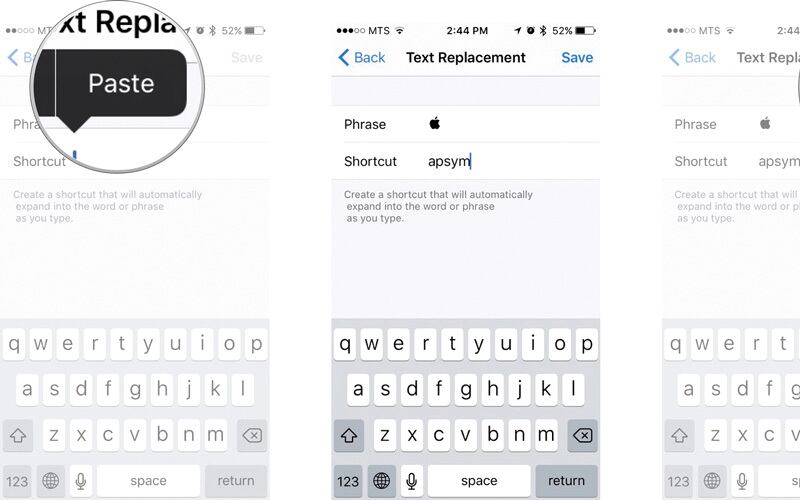
يفاجأ بعض مستخدمي الأجهزة العاملة بنظام التشغيل «آي أو إس» عند كتابة المحتوى الرياضي، بعدم وجود عدد من الرموز الرياضية بلوحة المفاتيح، ومنها الجذر التربيعي والتكعيبي. فإذا كنت من مستخدمي هذه الأجهزة، ورغبت في إنشاء اختصار للجذور التربيعية والتكعيبية، اتبع التالي: انسخ الرمز الذي ترغبه من أحد المواقع المعنية، ثم توجه إلى تطبيق الإعدادات s وانقر فوقه، ومن ثم انتقل إلى فئة الإعدادات العامة»، ومرر داخل نافذة الإعدادات العامة حتى تصل إلى قسم «لوحة المفاتيح» Keyboard وانقر فوقه، ثم انقر خيار «استبدال النصوص» Text Replacement. واتبع ذلك بنقر أيقونة علامة الجمع «+» في أعلى الجانب الأيمن من الشاشة، وبعدها انقر خيار «اللصق» Paste لإدخال الرمز الذي سبق لك نسخه داخل حقل «العبارة» Phrase، ثم اكتب الاختصار الذي ترغب في أن تستدعي به هذا الرمز داخل الحقل الظاهر أمام كلمة «الاختصار» SHORTCUT، ومن ثم انقر زر «الحفظ» SAVE.
|
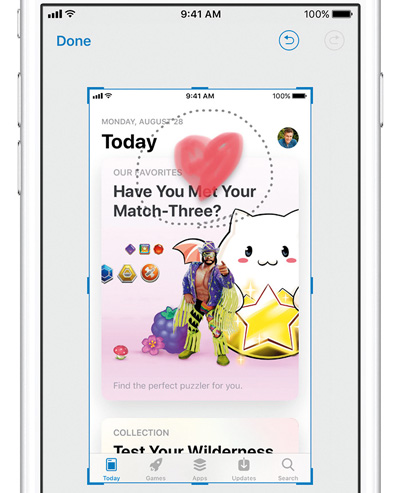
حل مشكلات التحميل في «غوغل درايف» يعتبر تطبيق «غوغل درايف» أحد الحلول التي يمكن الاعتماد عليها في النسخ الاحتياطي ومزامنة الملفات، إلى جانب ملامحه الأخرى المميزة. لكن أحياناً قد يلاحظ المستخدم صعوبة وبطء في تحميل الملفات في إصدار الـ«ويب» من التطبيق. لكن يمكنك تجنب ذلك باتباع النصائح التالية: استخدم نافذة التصفح الشخصي أو الخفي، لأن اتخاذ هذه الخطوة يجنبك أحياناً إصلاح الكثير من مشكلات الـ«ويب»، حيث إن هذه الصفحات لا تخزن ملفات «الكوكيز» التي قد تؤثر في التصفح، ويمكنك وقتها إعادة تحميل الملفات من هذه النافذة. امحُ سجل التصفح الذي يحتوي على ملفات «الكوكيز» والملفات المؤقتة، وغيرها من البيانات، لزيادة سرعة تصفحك. وإذا لم يتمكن الخياران السابقان من حل المشكلة، جرب متصفحاً آخر، لأن المشكلة قد تحدث بسبب كون المتصفح لا يدعم تطبيق «درايف»، وإن كانت المتصفحات الشهيرة تدعم «درايف» جيداً، كما أن عليك تحديث المتصفح الذي تستخدمه إلى الإصدار الأخير. التقاط صورة للشاشة في «آي فون 8» إذا كنت من مستخدمي الأجهزة العاملة بنظام «آي أو إس»، فإنه يمكنك التقاط صورة لشاشة أجهزتك عبر الخطوات التالية: مع هواتف «آي فون 8» والإصدارات السابقة، انقر مع التثبيت فوق «الزر الجانبي» Side button، وفي الحال انقر زر «الشاشة الرئيسة» Home button ثم ارفع إصبعك، وهنا لاحظ إذا كنت من مستخدمي «آي أو إس 11» فإن لقطة الشاشة ستظهر كصورة مصغرة في نهاية الجانب الأيسر من الشاشة، وبعد ذلك انقر فوق الصورة المصغرة لتبدأ في إضافة الرسوم والنصوص والعلامات إلى الصورة. ويمكنك أيضاً النقر مع تثبيت الإصبع لبرهة فوق الصورة لتقوم بـ«تشارك» share اللقطة مع الآخرين. وإذا لم ترغب في اتخاذ أي من الخطوتين السابقتين، مرر الصورة لليسار لإخفائها. وفي حال أردت العثور على هذه اللقطة بعد ذلك، انقر تطبيق «الصور» Photos، ومنه انتقل إلى «الألبومات» Albums، ثم انقر المجلد الخاص بـ«لقطات الشاشة» Screenshots. |