وضع منشور بلغات عدة على «فيس بوك»
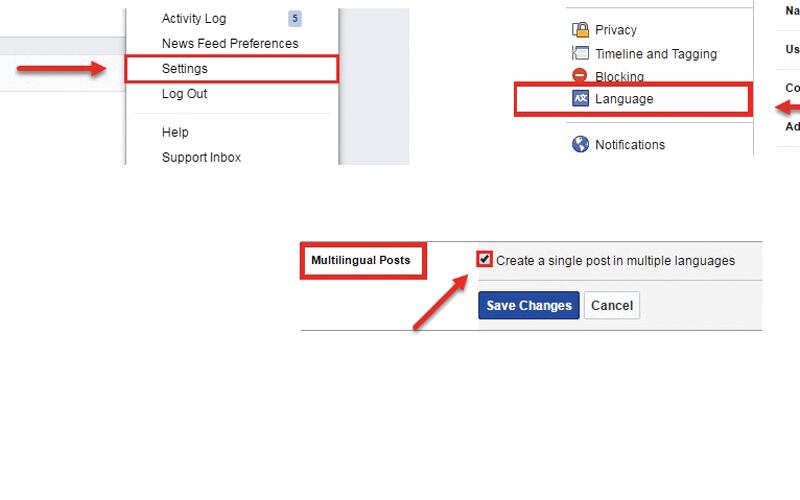
إذا كنت تستخدم موقع «فيس بوك» عبر الحاسب المكتبي، فإنك تستطيع تفعيل ملمح اللغات المتعددة لوضع منشور ما بلغات عدة، وذلك باتباع ما يلي:
|
إزالة تطبيقات من المجلدات في «آي فون» ينشئ بعض مستخدمي هواتف «آي فون» وأجهزة «آي بود تاتش» مجلدات لحفظ بعض التطبيقات داخلها، وتسهيل تقسيم التطبيقات إلى فئات، والاحتفاظ بالتطبيقات المتشابهة معاً. لكن بعد فترة قد يرغب المستخدمون في إزالة أحد هذه التطبيقات من المجلد لاختلاف التصنيف مثلاً، فلا يعرفون كيفية تنفيذ هذه الخطوة. وفي حال كنت من هؤلاء ورغبت في إزالة تطبيق ما من أحد المجلدات، حاول اتباع الخطوات التالية: انقر مع التثبيت فوق المجلد الذي ترغب في التخلص من أحد التطبيقات الموجودة داخله، وعندما تبدأ التطبيقات والمجلدات في «الاهتزاز» wiggling، ارفع إصبعك من فوق الشاشة، ثم انقر مرة أخرى فوق المجلد الذي ترغب في إزالة التطبيق منه. وبعدها اسحب التطبيق الذي ترغب في إزالته خارج المجلد إلى «الشاشة الرئيسة» Homescreen للجهاز، ومن ثم انقر فوق زر «الصفحة الرئيسة» Home button للاحتفاظ بالتغييرات التي قمت بإجرائها. إضافة السطور والخطوط عبر one note يعتبر تطبيق Microsoft one note أحد أهم تطبيقات تدوين الملاحظات الرقمية عبر الأجهزة المختلفة، سواء الهاتف أو الحاسب اللوحي أو المكتبي. فإذا كنت من مستخدمي التطبيق عبر الحواسب اللوحية، اتبع الخطوات الآتية لإضافة السطور والخطوط الإرشادية عند استخدام التطبيق: افتح التطبيق، ثم توجّه إلى شريط الأدوات، ومنه انتقل إلى قائمة «المشاهدة» view، ومن القائمة الظاهرة انقر خيار الخطوط الإرشادية rule lines، لتظهر قائمة جديدة، تضم أنواعاً عدة من الخطوط الإرشادية، كالسطور الأفقية أو المتقاطعة أفقياً ورأسياً، انقر على النموذج الذي تفضله منها. وإذا شعرت بأن هذه الطريقة قد لاقت أعجابك وسهّلت لك أداء أعمالك، فإنه بمقدورك أن تجعلها النموذج المتبع مع الصفحات الجديدة التي تنشئها كلها، وذلك عبر النقر فوق خيار: «إنشاء الصفحات الجديدة مزودة بخطوط الإرشاد دوماً» always create pages with rule lines، وتجده ضمن القائمة الخاصة بـ«خطوط الإرشاد» rule lines. |
بعد تسجيل الدخول إلى حسابك في «فيس بوك»، انقر فوق رأس السهم المقلوب، ثم مرر للأسفل داخل القائمة التي ظهرت، حتى تصل إلى خيار الإعدادات وانقر فوقه، لتجد مجموعة القوائم الفرعية، مرر بينها حتى تصل إلى خيار اللغة ثم انقر فوقه، وبعدها ابحث عن خيار المنشورات متعددة اللغات، ومن ثم فعّله عبر وضع علامة التأشير داخل المربع الصغير المجاور لخيار إنشاء منشور واحد بلغات متعددة. وبعد ذلك عد إلى صفحة اليوميات، ثم انقر المربع الخاص بتحديث الحالة، لتلاحظ وجود أيقونة تحمل علامة «زائد» أسفل الخيار الذي يقول: «كتابة المنشور بلغة أخرى».
وبالنقر فوق هذا الخيار ستتمكن من تحديد اللغة الافتراضية، وإضافة لغة أخرى، وكتابة نسخة من التحديث باللغة التي تختارها، وكذلك كتابة رسائلك بأكثر من لغة.