تغيير صوت «سيري» في macOS Sierra
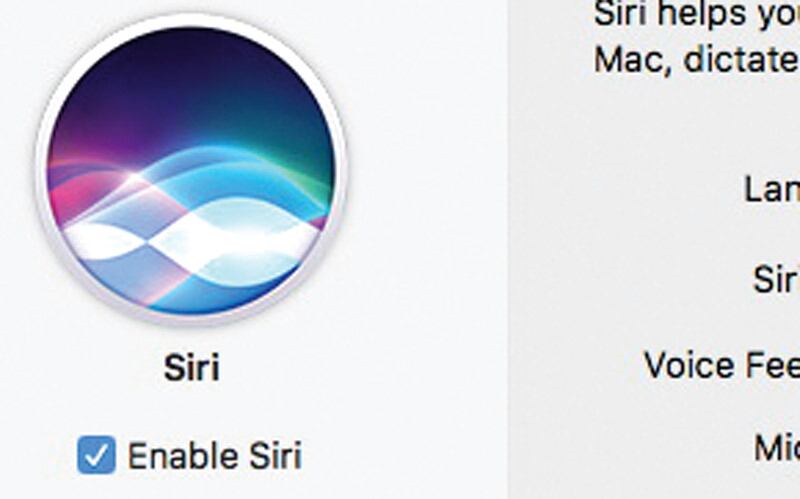
إذا كنت من الراغبين في تغيير صوت «سيري» في نظام تشغيل macOS Sierra لصوت رجل، أو تغيير اللغة الافتراضية التي تتحدث بها، فيمكنك ذلك من خلال ما يلي: انقر فوق رمز «أبل» الموجود في أعلى الجانب الأيسر من الشاشة، ثم انقر فوق خيار «تفضيلات النظام» System Preferences، لتنبثق بعدها قائمة جديدة، انقر داخلها فوق أيقونة Siri. وفي الشاشة الخاصة بتفضيلات «سيري»، سترى خيارات عديدة في الجانب الأيمن من النافذة، انقر فوق القائمة المنسدلة الخاصة لتغيير اللغة، ثم انقر خيار «صوت سيري» Siri Voice لتغيير اللهجة. وستجد أن اللهجات المتاحة للغة الإنجليزية مثلاً عديدة، منها: الأميركية والأسترالية والبريطانية. وجميعها يمكن ضبطها لتنطق بصوت نسائي أو رجالي. عندها اختر ما تشاء من القائمة المتاحة، ليتم حفظ التغييرات تلقائياً، ويمكنك وقتها أن تنقر فوق الدئرة الحمراء لغلق النافذة، واختبار الصوت الجديد لـ«سيري».
|
تغيير اسم المستخدم وصورته في Allo يمكن تغيير اسم المستخدم وصورته اللذين اختارهما أثناء تسجيله في تطبيق التراسل «ألو» allo باتباع الخطوات التالية: افتح تطبيق Allo عبر جهازك، ثم النقر فوق قائمة التحكم الرئيسة في التطبيق Menu، التي تظهر الأيقونة الخاصة بها في شكل ثلاثة خطوط متوازية مستقيمة، ومن ثم اتجه إلى الملف الشخصي الخاص بك Profile عبر التطبيق، ومنه انتقل إلى خيار «تحرير» Edit الذي تشير إليه الأيقونة التي تحمل شكل القلم، لتظهر مجموعة من الخيارات الجديدة، فإذا كنت ترغب في تغيير اسمك المختار على التطبيق انقر على الاسم، ثم ابدأ في كتابة الاسم الجديد الذي اخترته، وبعدها انقر فوق أيقونة الكاميرا إذا كنت ترغب في تغيير صورة الملف الشخصي، وذلك إما عبر التقاط صورة جديدة لك، أو عبر اختيار إحدى الصور الموجودة في مكتبة الصور الخاصة بك. وبإمكان المستخدم إزالة الصورة لو رغب في ذلك، حيث تظهر الصورة لأي شخص يستخدم التطبيق ولديه رقم هاتفه. إنشاء حساب جديد عبر «أبل» باستخدام الحاسب يمكنك إنشاء معرّف جديد لحساب «أبل» Apple ID باستخدام الحاسب من دون تثبيت أي برامج، عبر الخطوات الآتية: ادخل موقع «أبل» الرسمي لإدارة حساب «أبل» appleid.apple.com، ثم انقر فوق خيار إنشاء معرف أو بطاقة تعريف عبر «أبل» Create Your Apple ID. وفي الصفحة الخاصة بصنع الحساب، أدخل عنوان بريد إلكتروني صالح، ليتم استخدامه معرّفاً لك على «أبل»، ثم أدخل كلمة السر وتأكيدها، وبعد ذلك أدخل اسمك، ومن ثم تاريخ ميلادك، إذ إن خدمات «أبل» يتم تصميمها وفقاً لعمرك. وعندها أدخل ثلاثة من أسئلة الأمان وثلاث إجابات مختلفة لها. وإذا رغبت في تلقي إعلانات أو توصيات أو تحديثات من «أبل»، يمكنك النقر داخل المربعات الصغيرة المجاورة لكل خيار. وفي النهاية اكتب «كود الكابتشا» captcha code ليتأكد الموقع من أنك لست «روبوت»، ثم انقر فوق زر «الاستمرار» continue. وبعدها سترسل «أبل» بريداً إلكترونياً يحتوى على كود معين لبريدك الإلكتروني، الذي سجلته لتأكيد الأمر. |