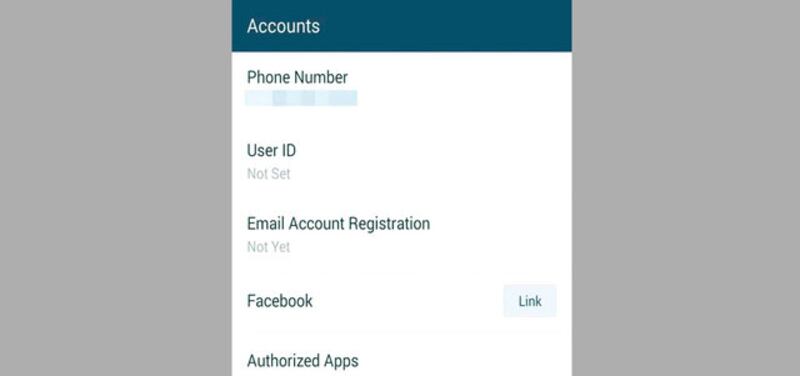
استعادة «الحساب المسروق» عبر تطبيق LINE
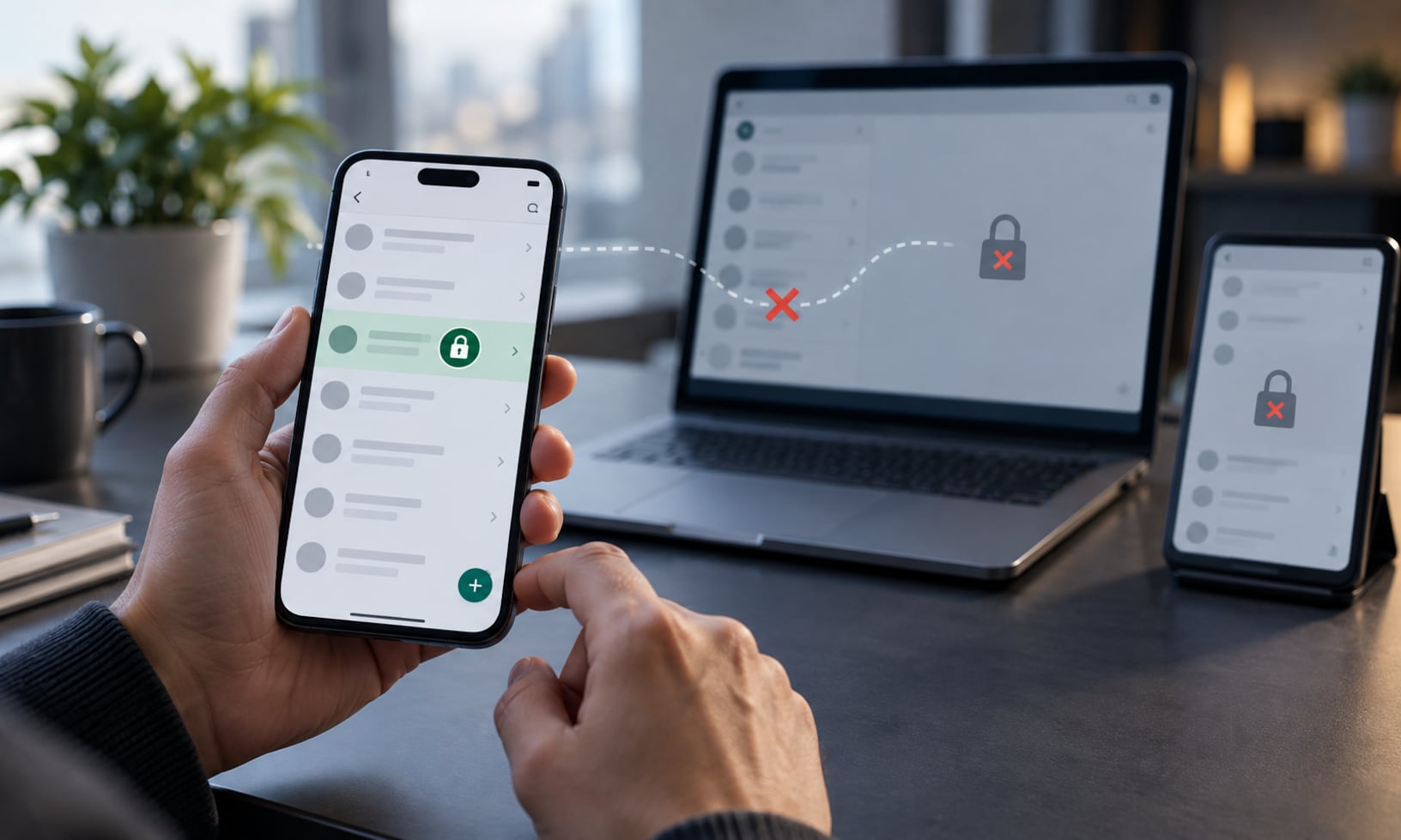
في حال سرقة حساب المستخدم عبر تطبيق LINE، فإن القائمين على التطبيق ينصحون باتخاذ الإجراءات التالية، أولا: محاولة الدخول إلى الحساب، وذلك بفتح التطبيق عبر الهاتف الذكي، بالنقر فوق «تسجيل الدخول» Login، ومن ثم إدخال عنوان البريد الإليكتروني وكلمة السر. كما يمكن الذهاب إلى خيار «المزيد» More، والنقر فوق النقاط الثلاث المتجاورة، ثم النقر على «الإعدادات» Settings، وبعدها الاتجاه إلى «الحسابات» Accounts، والنقر فوق «تسجيل البريد الإلكتروني» Email Account Registration، أو تغيير البريد الإلكتروني لتغير كلمة السر في الحال. وبعد ذلك على المستخدم إرسال طلب لـ«حذف الحساب» account deletion، لأنه إن لم يستطع الدخول إلى حسابه، فهذا يعني أن هذا الشخص الذي سرق الحساب غيّر كلمة السر، لذا ينبغي على المستخدم الذهاب إلى «النموذج الخاص بالمشكلات» Problem Report Form، واختيار «فئة الحسابات المسروقة» the Stolen Accounts category، ثم إرسال تفاصيل المشكلة إلى القائمين على التطبيق، وعندها سيلغي مسؤلو التطبيق حساب المستخدم.
|
استرجاع الصور المحذوفة في «غوغل فوتوز»
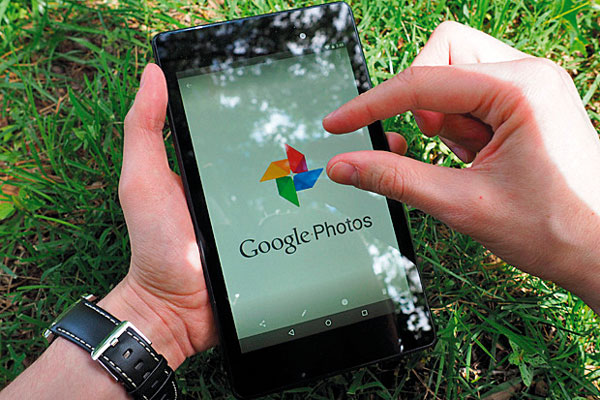
تحتفظ سلة المهملات في تطبيق «غوغل فوتوز» بالصور لمدة 60 يوماً. لذلك في حال رغب المستخدم باستعادة صورة محذوفة، يمكن ذلك من خلال مجموعة بسيطة من الخطوات، منها: النقر على «زر القائمة» menu button، ثم اختيار «سلة المهملات» Bin، وبعدها اختار الصور المراد استرجاعها. ويفيد هذا الملمح بشكل خاص المستخدمين الذين يعانون عبث الصغار، أو وجود حيوانات أليفة، أو شركاء في المنزل، قد يحذفون الصور دون قصد. وهنا ينبه موقع stuff.tv إلى نقطة مهمة، وهي أن مزامنة مكتبة الصور الخاصة بالمستخدم مع الهاتف أو الجهاز اللوحي، تعني أنه لو تم حذف الصور ومقاطع الفيديو من المكتبة، فإنه سيتم حذفها أيضاً من الجهاز، بينما يستطيع المستخدم إلغاء تحميل الصور من الحاسوب الشخصي من دون التأثير في الصور الأساسية. تحميل الملفات تلقائياً على سطح المكتب بـ «غوغل كروم»
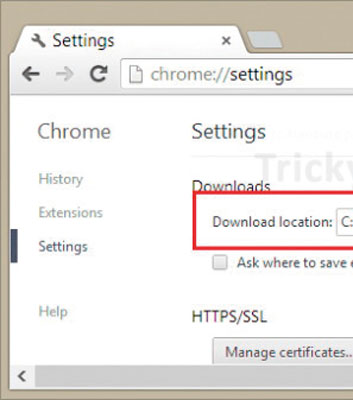
يحمّل المستخدم أحياناً الملفات من الـ«ويب»، لكن عملية البحث عنها بين عشرات المجلدات الفرعية قد تكون مجهدة. لذا يمكن للمستخدم تحميل الملفات تلقائياً على سطح المكتب، بالاعتماد على «غوغل كروم»، وذلك باتباع الخطوات الآتية: أولاً فتح متصفح «غوغل كروم»، ثم الاتجاه إلى القائمة الرئيسة الموجودة أقصى يمين المتصفح في شكل أيقونة تضم ثلاث خطوط متوازية مستقيمة والنقر فوقها. ومن القائمة التي ستفتح، على المستخدم النقر فوق خيار «الإعدادات» settings. ثم النقر على خيار «إظهار الإعدادات المتقدمة» show advanced settings، ومن ثم التمرير داحل القائمة الجديدة التي ستظهر حتى الوصول إلى خيار downloads. وبعد ذلك سيظهر مستطيل يحتوي المكان الافتراضي للتحميلات يمكن تغييره بالنقر على زر «غير المكان» change الموجود بجانبه. وبعدها اختيار سطح المكتب desktop من القائمة التي ستظهر. |