معرفة الملفات الجديدة والمضافة في «ويندوز»
يحتفظ نظام «ويندوز» بالكثير من السجلات التي يدوّن فيها مُعظم العمليات التي يقوم بها المُستخدم. ويُمكن الوصول إلى هذه السجلات بأكثر من طريقة، لكن الخطوات ليست سهلة وتتطلب من المُستخدم الحذر في بعض الأوقات لتجنّب تغيير قيمة أي مُتغيّر في النظام.
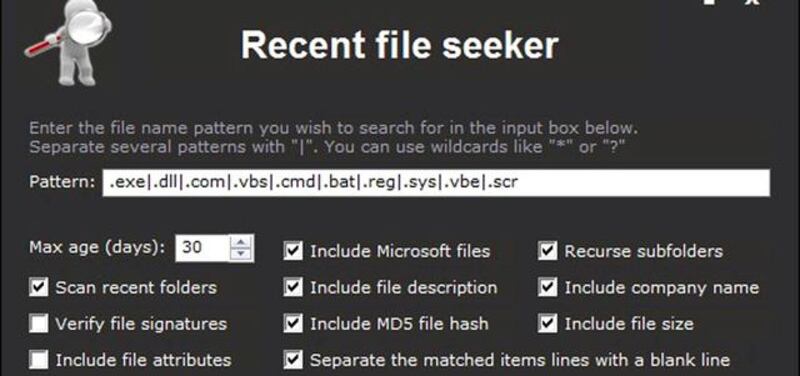
ويُمكن للمستخدمين معرفة آخر الملفات التي تم تعديلها أو إضافتها إلى النظام من خلال برنامج Recent File Seeker المجاني والمُتخصص في قراءة سجلات «ويندوز».
وكل ما يحتاج إليه المُستخدم هو تشغيل البرنامج، واختيار لواحق الملفات التي يرغب في استعراضها، ليظهر بعدها جميع الملفات ضمن ملف نصّي.
موقع لإنشاء سيرة ذاتية وإيجاد فرص عمل

يتوافر على الإنترنت الكثير من المواقع التي تُساعد المُستخدمين في إنشاء السيرة الذاتية، وتوسعة علاقاتهم المهنية لإيجاد فرص العمل، ومثال على ذلك موقع «لينكد إن». لكن المُستخدم بإمكانه الآن الاستعانة بالكثير من المواقع التي تُقدّم أدوات أفضل.
ويُمكن للمستخدمين تجربة موقع 2cvs.com الذي يوفر منصّة تسمح بإنشاء السيرة الذاتية، ومن خلال تعاقدتها مع وكالات توظيف حول العالم، يُمكن إيجاد فرص عمل بسهولة.
وبعد الدخول إلى الموقع يحتاج المُستخدم إلى إنشاء حساب وتعبئة بياناته، مع اختيار الدول التي يرغب في البحث عن فرص عمل فيها، ليوصل الموقع في ما بعد السيرة الذاتية إلى وكالات العمل لاختيارها في حال كانت مُناسبة.
ترتيب شريط المواقع المُفضلة في «غوغل كروم»
يقدم متصفح «غوغل كروم» للمستخدم شريطاً للمواقع المُفضلة يُمكن عرضه تحت شريط العنوان من خلال الضغط على قائمة «عرض» View واختيار عرض شريط المواقع المفضلة Show Bookmarks Bar. لكن عند إضافة أي موقع إلى هذا الشريط يظهر اسمه بشكل كامل.
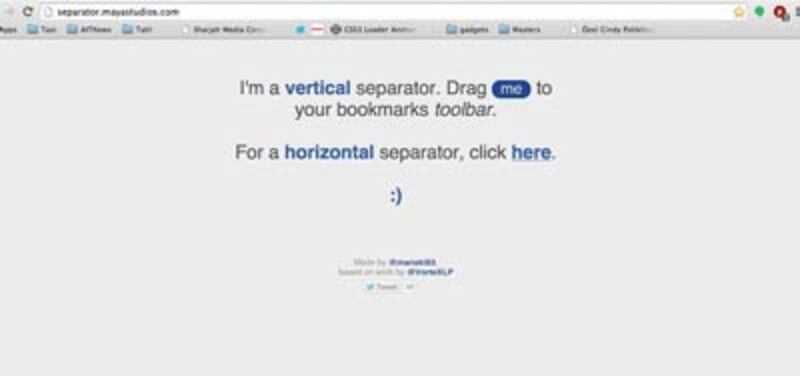
ويمكن للمستخدم التخلص من عناوين المواقع والحفاظ على أيقونة الموقع فقط من خلال الضغط بالزر الأيمن على عنوان الموقع في الشريط واختيار «تعديل» Edit بعدها يتم حذف كل شيء مكتوب داخل حقل الاسم Name. كما يُمكن إضافة فواصل separator بين المواقع من خلال التوجه إلى الرابط goo.gl/HB97y5 وسحب أيقونة Me إلى هذا الشريط ووضعها في المكان الذي يرغب فيه المُستخدم.
معرفة البرامج المستخدمة للإنترنت في «ويندوز»
يتوافر لنظام «ويندوز» الكثير من البرامج التي تسمح للمستخدم بمراقبة الإنترنت ومعرفة البرامج التي تستخدمه، مع إمكانية مراقبة النطاقات التي تطلبها. لكن هذه البرامج تعتمد على أدوات مبنية داخل النظام يُمكن الوصول إليها بسهولة من خلال استخدام موجّه الأوامر Command Prompt.
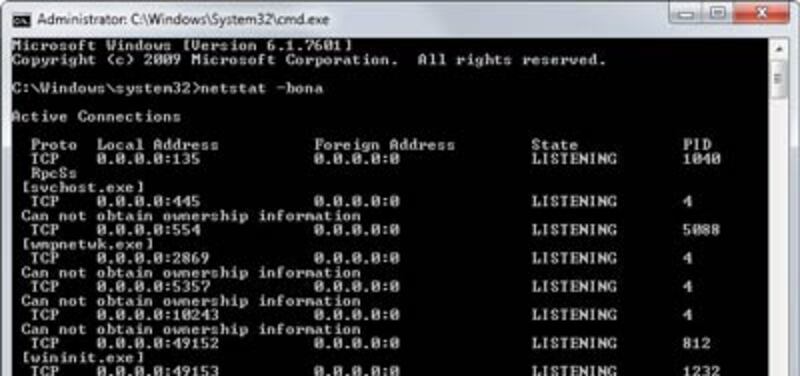
وبعد تشغيل موجّه الأوامر يُمكن كتابة netstat -bona والضغط على زر «إنتر» في لوحة المفاتيح ليتم عرض جميع البرامج التي تستخدم الإنترنت، مع عرض المنفذ Port المستخدم ورقم العملية PID لتتبعها وإغلاقها من مُدير المهام Task Manager.