إلغاء نظام التبويبات في بريد «جي ميل»
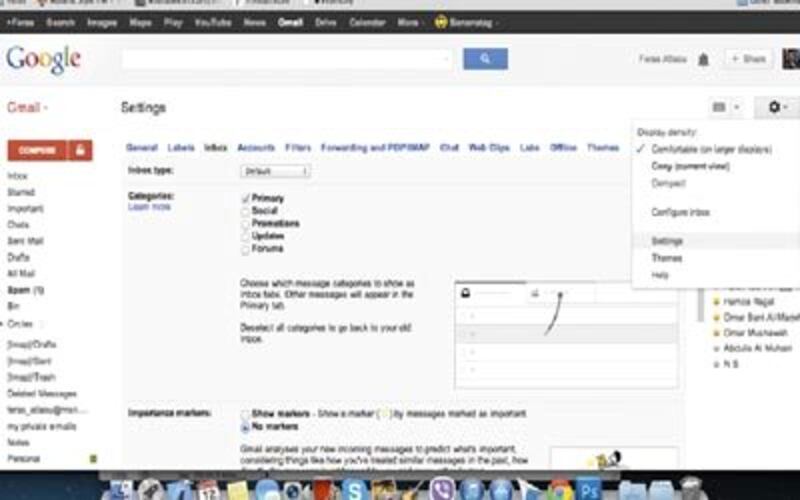
أطلق بريد «جي ميل» قبل فترة نظام التبويبات ضمن صندوق الرسائل الواردة، إذ يتم تصنيف الرسائل الواردة حسب محتواها ضمن هذه التبويبات.
وفي حال لم يُعجب المستخدم بهذا النظام، فإنه يمكن وبكل سهولة، إيقافه من خلال الدخول إلى بريد «جي ميل»، ومن ثم الضغط على أيقونة «الإعدادات» واختيار Settings، وبعدها يتم الضغط على تبويب الرسائل الواردة Inbox.
ويلغي المستخدم بعد ذلك اختيار جميع التصنيفات الموجودة، ثم يضغط على زر حفظ التغييرات الموجود في الأسفل للتخلص من التبويبات.
تغيير وظيفة زر Caps Lock في «ماك»
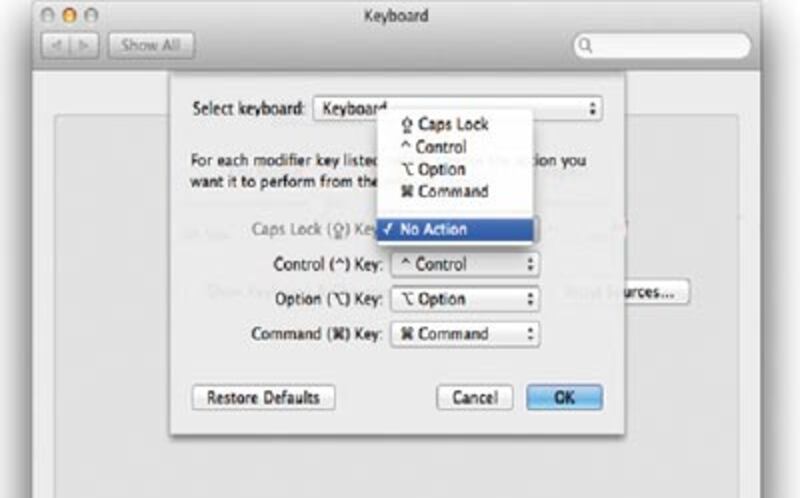
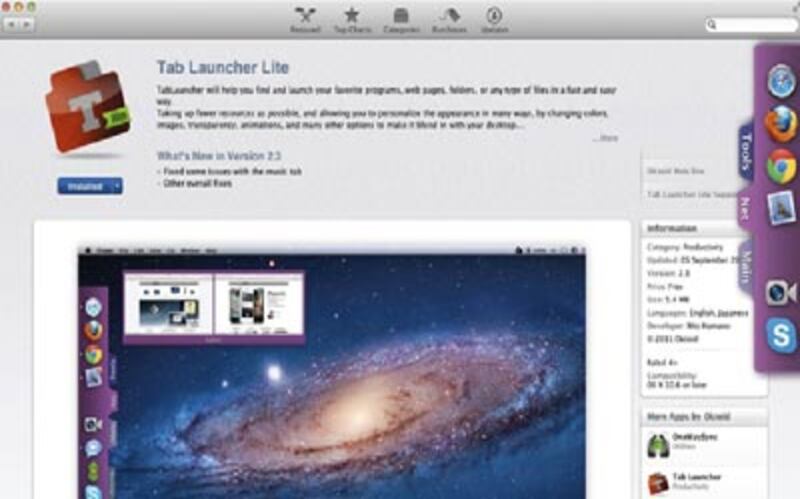
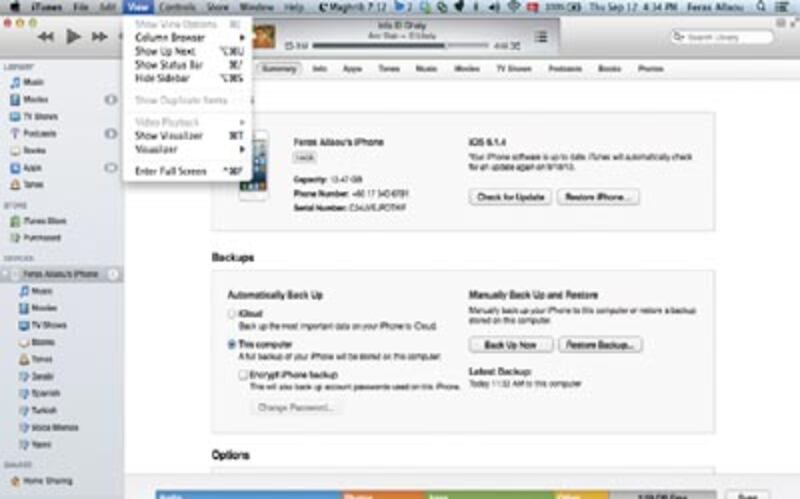
على الرغم من وجود زر تكبير الحروف الإنجليزية Caps Lock، فإن معظم المستخدمين يعتمدون على زر «شيفت» للقيام بهذه العملية، وهو ما يجعل هذا الزر دون فائدة. ولذلك، فإنه يمكن لمستخدمي نظام «ماك»، تغيير وظيفة هذا الزر بكل سهولة، من خلال الدخول إلى «تفضيلات النظام» أو SystemPreferences، ومن ثم اختيار «لوحة المفاتيح» أو Keybaord بعدها يتم الضغط على زر «أزرار التعديل» Modifier Keys. وفي النافذة الجديدة، يتم الضغط على القائمة المنسدلة الخاصة بـ Caps Lock، ومن ثم يتم تحديد الوظيفة التي يرغب المستخدم في القيام بها. إضافة«دوك»مع تبويبات إلى سطح المكتب في«ويندوزب واماك». يأتي نظام «ماك» مُزوّداً بالـ «دوك» أو ما يعرف بـ «شريط البرامج» بشكل افتراضي، إلا أنه مع كثرة البرامج الموجودة فيه، قد يصبح وجوده من الأمور المتعبة أثناء التعامل مع الكمبيوتر. ولذلك، فإنه يمكن لمستخدمي «ماك» و«ويندوز» الحصول على برنامج TabLauncher الذي يتم من خلاله إضافة شريط بالبرامج المفضلة إلى سطح المكتب، مع وجود تبويبات لتصنيف البرامج ضمنها. وكل ما يحتاجه المستخدم هو تثبيت البرنامج، ليظهر الشريط مباشرةً، ومن خلال سحب أيقونات البرامج إليه، يتم إضافتها، كما يمكن الضغط على الشريط للتحكم بإعداداته. استعادة الشريط الجانبي في النسخة 11 من «آي تيونز». حملت النسخة رقم (11) من برنامج «آي تيونز» العديد من التغييرات، كان أهمها تغيير شكل البرنامج، وطريقة التعامل معه، إلى حد ما، وهو ما وضع بعض المستخدمين في حيرة وصعوبة في التعامل. إلا أنه لايزال بإمكان المستخدمين، استعادة الشريط الجانبي الذي كان من الأجزاء الأساسية في البرنامج، والذي من خلاله يستطيع المستخدم الانتقال بين الأجهزة الموصولة، إضافة إلى قوائم التشغيل الخاصة به، والموسيقى الموجودة في البرنامج. وكل ما يحتاجه المستخدم، هو الضغط على قائمة View ومن ثم اختيار عرض «الشريط الجانبي» Show Sidebar ليظهر كما كان موجوداً في النسخ السابقة تماماً.