إضافة حدود إلى المستندات في «وورد»
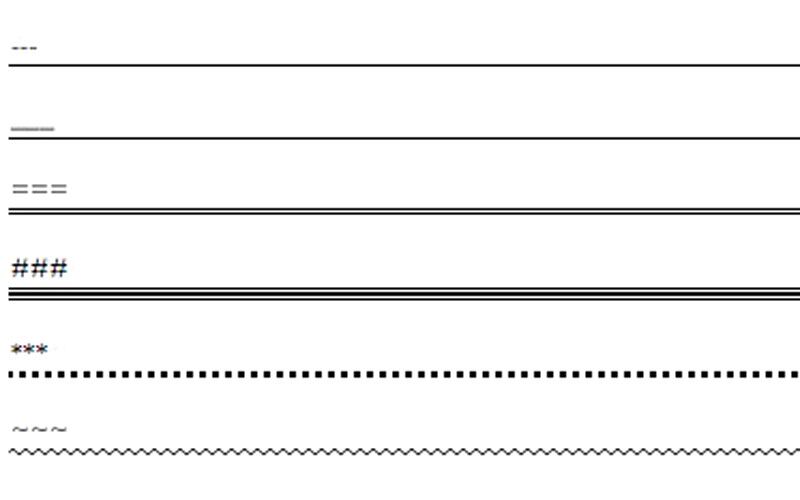
عندما يعد البعض المستندات الخاصة بالعمل، يفضّل إضافة بعض «الحدود» borders إليها، لما يضفيه ذلك على الوثيقة من مظهر احترافي. والحقيقة أن برنامج «وورد» يقدم مجموعة واسعة من خيارات وأشكال إنشاء الحدود، ويسمح لمستخدمه بإنشاء هذا الحد قبل الفقرة أو بعدها، بحسب رغبته، ومنها: إذا قام المستخدم بكتابة ثلاث علامات «طرح» hyphens متجاورة مثلاً، ثم نقر فوق زر «الإدخال» enter سيلاحظ أن البرنامج قد جعل منها خطاً أفقياً كاملاً. لإنشاء خط سميك، انقر ثلاث مرات فوق المفتاح الذي يحمل علامة الطرح (-) يمين الأرقام في أعلى لوحة المفاتيح، ثم انقر زر الإدخال. وانقر فوق المفتاح الذي يحمل علامة «يساوي» (=) ثلاث مرات متتالية، ثم فوق زر الإدخال لتضيف خطاً مزدوجاً. وإذا نقرت المفتاح الذي يحمل علامة الخط التحتي (_) ثلاث مرات متتالية، وبعدها زر الإدخال، ستضيف خطاً بحجم 1.5 نقطة، أما إذا نقرت المفتاح الذي يحمل شكل النجم (*) في أعلى لوحة المفاتيح، وكررت الخطوات نفسها، ستضيف خطاً مكوناً من مجموعة نقاط.
تحميل الصور والفيديوهات عالية الدقة
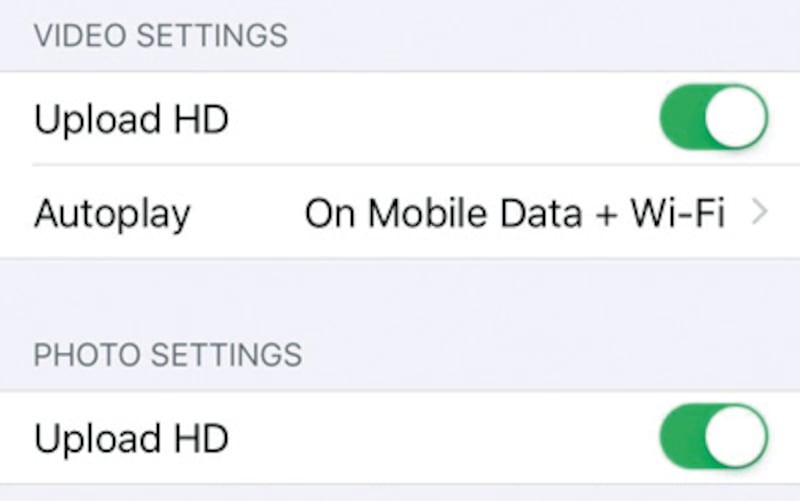
إذا كنت ممّن ينشرون الفيديوهات عبر موقع التواصل الاجتماعي «فيس بوك»، أو تعمل مديراً لحساب خاص بمشروع ما، فإن هذا يستدعي أن تكون الأفلام التي تنشرها عالية الدقة، حتى تحظى بمشاهدات كثيرة. فإذا كنت تستخدم تطبيق «فيس بوك» عبر أجهزة «آي أو إس» فإن بمقدورك نشر هذه الأفلام عبر الخطوات التالية: افتح «فيس بوك»، ثم انقر زر المزيد الذي يبدو في شكل ثلاثة خطوط أفقية في نهاية الجانب الأيمن من الشاشة، وبعدها مرر للأسفل داخل النافذة التي ستظهر حتى ترى خيار «الإعدادات» SETTINGS وانقر فوقه، لتظهر أمامك قائمة جديدة، انقر الخيار الأول منها الخاص بـ«إعدادات الحساب» Account Settings، ثم مرر داخل القائمة التي ستظهر حتى تصل إلى خيار «الفيديو والصور» Videos and Photos وانقر فوقه.
وعندها تأكد من أن المؤشر المجاور لخيار «التحميل بدقة عالية Upload HD مفعّل لكل من «إعدادات الفيديو»VIDEO SETTINGS و«إعدادات الصور» PHOTO SETTINGS.