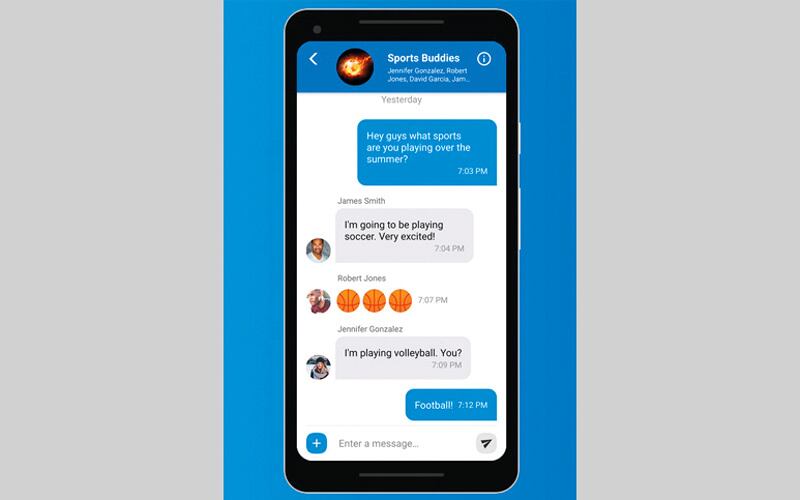
استخدام ميزات iMessage عبر «أندرويد»
يمكنك استخدام ميزات تطبيق iMessage عبر الأجهزة العاملة بنظام التشغيل «أندرويد»، لكن بشرط أن تمتلك جهاز «ماك»، وأن تستعين بتطبيق weMessage. فإذا رغبت في ذلك، اتبع ما يلي لإعداد تطبيق weMessage: توجه إلى متجر «غوغل بلاي» ونزل weMessage على جهازك، الذي يعمل بنظام «أندرويد»، ثم شغّل نسخة الـ«ويب» من التطبيق عبر جهاز «ماك» من خلال الرابط التالي:
|
إغلاق صوت زر الكاميرا عند التقاط الصور
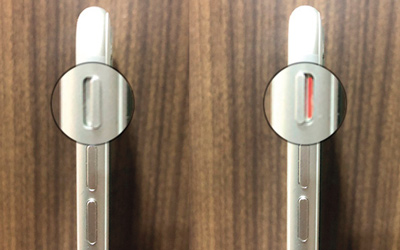
إذا كنت من مستخدمي أجهزة «آي أو إس»، وتمتنع عن التقاط صور لشاشة جهازك رغم احتياجك لها منعاً للحرج من الصوت، فإنه يمكنك اتباع طرق عدة منها: استخدم مفتاح كتم الصوت الموجود في أعلى الجهاز لإيقاف صوت التقاط الصور في تطبيق الكاميرا. لكن انتبه إلى أن هذا المفتاح سيكتم أيضاً صوت التنبيهات والمكالمات الواردة، لذا بعد أن تلتقط الصور التي ترغب فيها أعده إلى وضعه الأول. أما الطريقة الثانية تعتمد على استخدام «زر الصوت» volume button، مع العلم بأنك لو خفضت صوت الجهاز أثناء استخدامك لتطبيق الكاميرا، سيتم تفعيل وضع الالتقاط المتواصل للصور «burst mode»، لذا تأكد من خفض الصوت قبل تشغيل تطبيق الكاميرا. كما يمكنك أن تمرر من أسفل الشاشة إلى أعلاها لاستدعاء ملمح مركز التحكم، ثم تمرير زر الصوت للأسفل لخفضه قبل التقاط الصورة. وتستطيع أيضاً أن تفتح تطبيق الإعدادات ثم تنتقل منه إلى قسم «الصوت واللمس»، وتسحب بعد ذلك مفتاح «الجرس والتنبيه» إلى الجهة اليسرى لخفض الصوت. |
https: //wemessageapp .com/. وهنا لاحظ أن التطبيق غير موجود على موقع متجر «أبل» الرسمي الخاص بتطبيقات «ماك»، لذا ستحتاج إلى تعديل «إعدادات التأمين والخصوصية» في جهاز «ماك» لتثبيت التطبيق. وبعد تثبيت التطبيق، افتح weMessage على جهاز الهاتف، ثم سجّل الدخول باستخدام المعرف الرقمي لجهازك IP Address والبريد الإلكتروني وكلمة السر، وعندها سيحول إصدار الـ«ويب» من تطبيق weMessage المعروف باسم weServer app، جهاز «ماك» إلى خادم لنقل ميزات iMessages إلى weMessage.