إيقاف تشغيل «بوكيت» عبر «فايرفوكس»
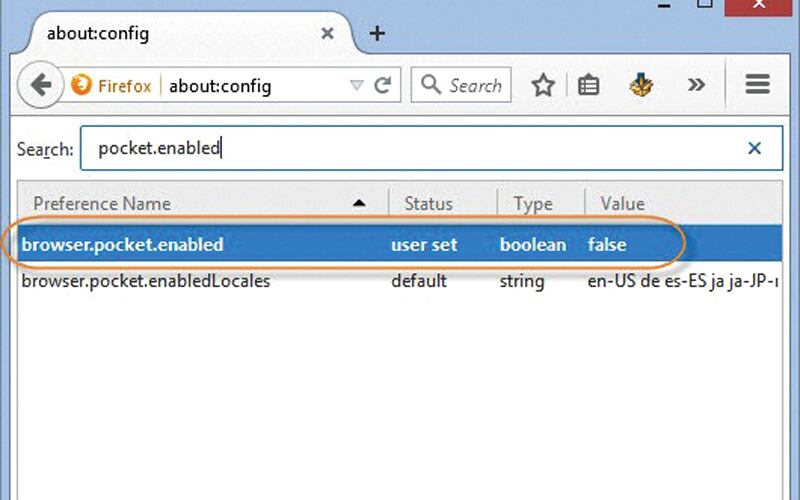
دمجت الإصدارات الحديثة من متصفح «فايرفوكس» تطبيق «بوكيت» Pocket الخاص بالقراءات اللاحقة ضمن بنية المتصفح، ما يعني أن المستخدم الذي يرغب في قراءة بعض المقالات لاحقاً، لا يستطيع إلا أن يستخدم هذا التطبيق. لذا إذا كنت من مستخدمي «فايرفوكس»، ورغبت في تعطيل «بوكيت» فيمكنك ذلك عبر الآتي: افتح المتصفح، وتوجه إلى «شريط العناوين»، ثم اكتب داخل حقل العنوان: about:config وانقر زر «الإدخال» enter، لتظهر نافذة جديدة تحتوي على رسالة تحذير من تغيير الإعدادات، لذا انقر فوق خيار، «أعد بأني سألتزم الحذر» I’ll be careful, I promise button، ثم مرر داخل النافذة التي ستظهر حتى تعثر على الإعداد الخاص بالتطبيق browser.pocket.enable، وعندها انقر فوق الإعداد السابق مرتين لتغيير وضعه من الوضع true إلى الوضع false، وبعد ذلك أغلق كل نوافذ «فايرفوكس» المفتوحة، ثم انتظر لثوان، وأعد تشغيل المتصفح.
|
إضافة تنسيق strikethrough إلى النصوص
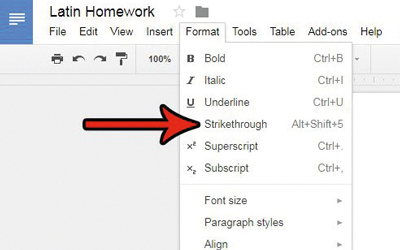
تعارف مستخدمو برامج معالجة الكلمات على الاستعانة بالخط الذي يتوسط الكلمات strikethrough formatting كإشارة إلى عدم تأكد المستخدم من المعلومة وضرورة مراجعتها. فإذا كنت من مستخدمي تطبيق «مستندات غوغل» فإنه بإمكانك إضافة هذا الخط إلى المستند من خلال الخطوات التالية: توجه إلى تطبيق «غوغل درايف» عبر الرابط التالي: https://goo.gl/AJdPCD، ثم افتح المستند الذي ترغب في إضافة تنسيق strikethrough أي الخط الذي يتوسط بعض أجزاء النص إليه، وحدد النص الذي ترغب في إضافة التنسيق إليه، أما إذا رغبت في اختيار الوثيقة بأكملها، فانقر في مكان ما داخل المستند ثم انقر فوق زري (Ctrl + A) معاً، وبعدها انقر فئة «التنسيق» Format، ومن ثم مرر للأسفل داخل النافذة التي ستظهر حتى تصل إلى خيار Strikethrough وانقر فوقه. وإذا أردت الاستعانة بلوحة المفاتيح، يمكنك تحديد النص ثم النقر فوق أزرار (Ctrl + Shift + 5) معاً. إضافة الصورة الشخصية إلى حساب «جيميل»
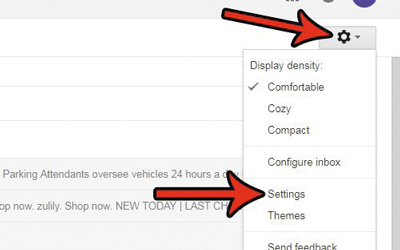
يمنح ظهور صورتك الشخصية إلى جانب رسائل البريد المرسلة منك، بريدك صدقية أكبر، ويسهل على المتلقي التعرف على رسائلك بسهولة. فإذا كنت من مستخدمي بريد «جيميل»، فإن بمقدورك إضافة صورتك الشخصية إلى حسابك عبر الخطوات الآتية: توجه إلى تطبيق «جيميل» ثم سجّل الدخول إلى حسابك، ومن ثم انتقل إلى قائمة «الإعدادات» Settings، ومرر داخل القائمة المنسدلة التي ستظهر، حتى تصل إلى خيار «الإعدادات» Settings ثانية وانقر فوقه، وبعدها مرر للأسفل ضمن الإعدادات العامة حتى تصل إلى فئة My picture، وانقر خيار «تحديد صورة» Select a picture، ومن النافذة الجديدة التي ستظهر، انقر خيار «اختيار ملف» Choose File، ثم ابحث عن الصورة التي ترغب في إضافتها، وفور العثور عليها، انقر فوقها ثم اتبع ذلك بالنقر فوق «زر الفتح» Open button، وعندها اضبط شكل الصورة ومساحتها، ثم انقر «زر تطبيق التغييرات» Apply changes button لإتمام الأمر. |