حذف أرقام شرائح العروض في «باوربوينت 2013»
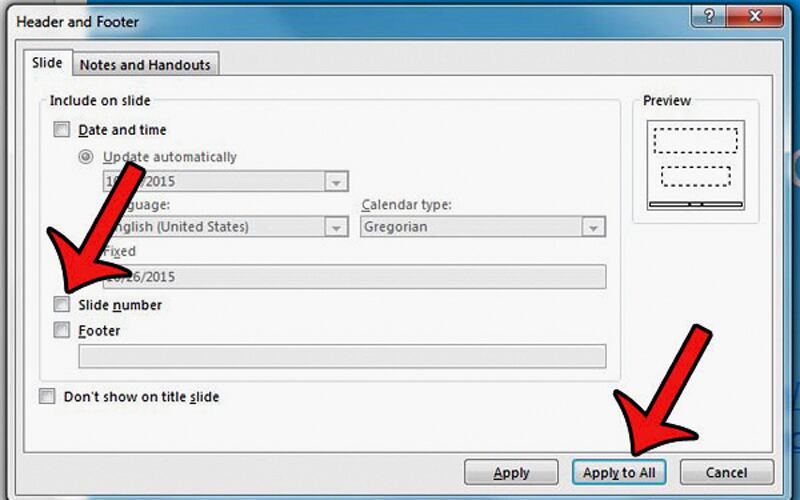
يعدّ رقم الشريحة Slide number ملمحاً مهماً في برنامج العروض التقديمة Powerpoint 2013، سواء لمعد العرض أو للجمهور. لكن أحياناً لا يرغب مستخدمو البرنامج في إظهار أرقام الشرائح. فإذا رغبت في إخفاء أرقام الشرائح، يمكنك ذلك باتباع الخطوات الآتية التي يوصي بها موقع solveyourtech:
|
التقاط صورة لجزء محدد من الشاشة عبر «ويندوز 10»
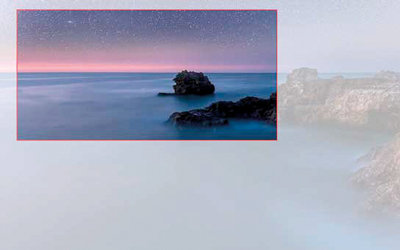
يعدّ التقاط صورة لشاشة الحاسب أمراً مهماً، لأن المستخدم أحياناً يرغب في توثيق محتوى معين أو تصوير رسائل الخطأ التي تظهر على الشاشة وما شابه. لكن أحياناً يرغب المستخدم في التقاط جزء فقط من الشاشة للتركيز عليه، ولا يكون هذا الخيار متاحاً مع نظام التشغيل «ويندوز»، فيضطر إلى الاستعانة ببرامج وتطبيقات الطرف الثالث. وإذا كنت من مستخدمي «ويندوز 10» في تحديثاته الأخيرة، فسيكون بمقدورك التقاط صورة لجزء معين فقط من الشاشة، وذلك إذا قمت باتباع الخطوات الآتية: • افتح المتصفح وانتقل إلى صفحة الويب التي ترغب في التقاط صورة لها. • انقر فوق Windows+ Shift +S في نفس الوقت. • سيتحول لون الشاشة إلى اللون الأبيض، اختر الجزء الذي ترغب في التقاط صورة له باستخدام مؤشر الفأرة. • ارفع يدك عن مؤشر الفأرة بعد الانتهاء من التحديد، لتقوم بعد ذلك بحفظ الصورة ضمن الحافظة CLIPBOARD. • افتح أي تطبيق لتحرير الصور كبرنامج MICROSOFT PAINT وألصق الصورة داخله، ثم احفظ الملف. |
• افتح البرنامج، ثم توجه إلى العرض التقديمي الذي ترغب في إخفاء أرقام الشرائح الخاصة به.
• انتقل إلى قائمة «الإدراج» INSERT أعلى نافذة البرنامج ثم انقر فوقها.
• توجه إلى القسم الخاص بالنصوص TEXT SECTION ضمن شريط القوائم الفرعية الذي ظهر أمامك في أعلى النافذة.
• انقر فوق زر رقم الشريحة Slide Number button وتبدو الأيقونة الخاصة به على شكل ورقة تحمل علامة الوسم.
• انقر فوق المربع الموجود على يسار رقم الشريحة لإزالة علامة التأشير منه، ثم انقر Apply to All button في أسفل الجانب الأيمن من النافذة، وسيتم حذف كل الأرقام من شرائح العرض التقديمي.