منع إعلانات «يوتيوب» عبر «الحساب»
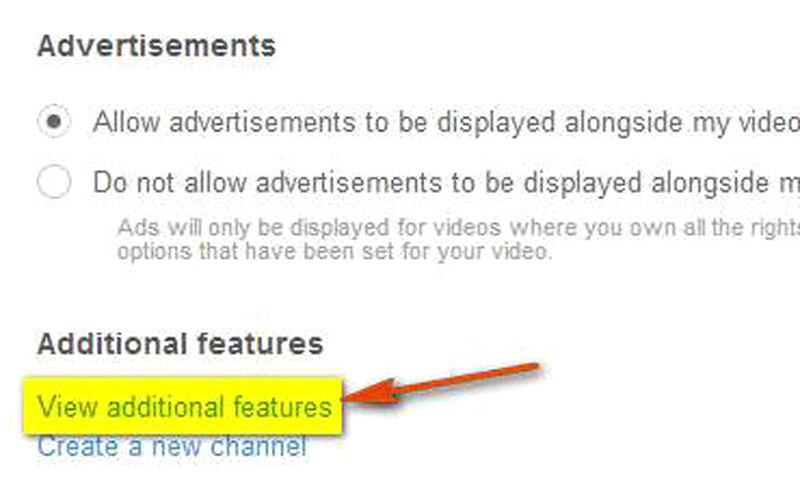
إذا كنت من مستخدمي موقع «يوتيوب»، ورغبت في إزالة الإعلانات من حسابك عبر الموقع، يمكنك اتباع الخطوات التالية: بعد تسجيل الدخول إلى «يوتيوب»، انتقل إلى أيقونة الملف الشخصي الخاص بك، وانقر فوقها، ثم انقر زر «استوديو مبدعي المحتوى» Creator Studio، لتظهر نافذة جديدة، مرر داخلها حتى تصل إلى خيار «القنوات» Channels، ثم انقر رأس السهم المجاور له، لتظهر قائمة منسدلة، انقر منها «الخيارات المتقدمة» Advanced. وفي الفئة الخاصة بـ«الإعدادات المتقدمة» Advanced settings، ستجد الخيار الخاص بـ«الإعدادات المتعلقة بالإعلان» advertisement settings، وتلاحظ وجود «خيار السماح للإعلانات بالعرض عبر الفديوهات الخاصة بك» Allow Advertisements to be displayed alongside my videos، وعندها أزل علامة التأشير من المربع الصغير الموجود بجوار الخيار السابق، ثم انقر زر «حفظ» SAVE.
|
إيقاف اطلاع التطبيقات على جهات الاتصال أحياناً تطلب التطبيقات قبل تنزيلها عدداً كبيراً من الصلاحيات والأذون، وقد تقبل بها في لحظة ما ثم تثبت التطبيق. ومن أهم الأذون التي قد لا ترغب في اطلاع التطبيقات عليها، جهات الاتصال الموجودة على هاتفك، فإذا كنت من مستخدمي نظام التشغيل ios 10 فبمقدورك تعطيل اطلاع التطبيقات على جهات الاتصال، من خلال الخطوات الآتية التي يوصي بها موقع solveyourtech: توجه إلى تطبيق «الإعدادات» Settings في الهاتف، ثم انقر فوقه، وبعدها مرر للأسفل حتى تصل إلى الخيار المتعلق بـ«الخصوصية» Privacy، ثم انقر فوق السهم المجاور له. ومن النافذة المتعلقة بالخصوصية انقر السهم المجاور لخيار «جهات الاتصال» Contacts، لتظهر النافذة الخاصة بجهات الاتصال، وتظهر بها التطبيقات التي طلبت صلاحية الاطلاع على جهات الاتصال الخاصة بك. وهنا اختر منها ما تريد أن تسحب منه هذه الصلاحية عن طريق تحريك المؤشر المجاور له إلى اليسار لتعطيل تشغيل الإذن. تسهيل استخدام «خرائط غوغل» إذا كنت من مستخدمي تطبيق «خرائط غوغل»، وتحاول الاستفادة من خدماته في التعرف على الأماكن، ومشاهدة كل التفاصيل المتعلقة بها، فإنه بإمكانك زيادة استفادتك من التطبيق باتباع المجموعة التالية من النصائح التي يوصي بها فريق الدعم الفني للتطبيق لتسهل لك استخدامه: لمشاهدة الخريطة بالكامل وإخفاء مربع البحث واللوحة الجانبية التي تظهر على الخريطة عند النقر فوق أحد المواقع، انتقل إلى الجانب الأيسر من اللوحة، ثم انقر فوق رأس السهم الموجود في الأعلى. وللوصول إلى الاتجاهات، انقر السهم ذا اللون الأزرق الذي يظهر بجانب مربع البحث في أعلى الركن الأيمن من الشاشة، حيث يمكنك وقتها أن تستخدم موقع منزلك أو عملك أو أي مكان آخر كنقطة بداية، وتضيف فقط المكان الذي ترغب في الوصول إليه. ولمتابعة حركة المرور في مكان ما، أو التضاريس الموجودة به، أوحركة المواصلات العامة، يمكنك إتمام هذه المهمة من خلال النقر فوق قائمة التحكم الرئيسة في التطبيق. |