تفعيل شريط الإشارات المرجعية في «فايرفوكس»
يسهّل شريط الأدوات المرجعية، على المستخدم، الوصول إلى أهم المواقع التي يزورها بشكل متكرر. لذا إذا كنت من مستخدمي متصفح «فايرفوكس» ورغبت في تفعيل شريط الإشارات المرجعية، فعليك أولاً النقر فوق أيقونة التنقل الرئيسة في المتصفح، التي تظهر في شكل ثلاث خطوط أفقية متوازية، في أعلى الجانب الأيمن من الشاشة.
|
أولوية تحميل التطبيقات عبر «آي أو إس 10» يجري المستخدم أحياناً عملية تحميل أكثر من تطبيق في وقت واحد، لكنه قد يرغب في تغيير ترتيبها أثناء التحميل.ولذلك، أتاح نظام التشغيل «آي أو إس 10» لمستخدميه خيارات للتعامل مع التطبيقات أثناء تحميلها، فإذا كنت تحمل تطبيقات عدة معاً، فإنه يمكنك أن تقرر أياً منها له الأولوية، وذلك عبر النقر مع التثبيت لبرهة فوق التطبيق الذي ترغب في منحه مكانة متميزة. وهنا ستظهر أمامك نافذة جديدة تضم خيارات عدة، وعليك النقر فوق خيار «أولوية التحميل» prioritize download ليتم تحميل هذا التطبيق أو تحديثه قبل غيره من التطبيقات. كما يمكنك النقر فوق الخيار الثاني ضمن القائمة، لإيقاف عملية التحميل بشكل مؤقت pause download. أما إذا رغبت في إلغاء تحميل التطبيق كلياً، فعليك هنا النقر فوق الخيار الثالث cancel download. ويمكنك أيضاً تشارك تحميل هذا التطبيق عبر خدمة «ساوند كلاود السحابية» بالنقر فوق الخيار الأخير share sound cloud. تحميل التطبيقات إلى متصفح «غوغل كروم» لا تتوقف الشركات عن إضافة ملامح جديدة لمتصفحات لزيادة تمسك مستخدميها بها. ولذلك، إذا رغبت في التعرف على تطبيقات «كروم» وتحميلها، فعليك أولاً فتح متصفح «كروم»، ثم توجه إلى الأيقونة الخاصة بالتطبيقات في المتصفح، وتجدها أعلى الشاشة في أقصى الركن الأيسر من شريط التفضيلات. وتظهر الأيقونة على شكل مجموعة من المربعات الصغيرة الملونة. بعد الانتقال إلى المتجر، يمكنك الاختيار بين التطبيقات التي تتخذ شكل مواقع «ويب»، وتلك التي تعتبر تطبيقات خاصة بـ«كروم». كما يمكنك اختيار التطبيقات التي تعمل من دون اتصال بالإنترنت. عندما تعثر على التطبيق المرغوب، انقر فوق «معاينة التطبيق» للحصول على الوصف الخاص به. والاطلاع على لقطات شاشة له، والتعرف على المراجعات ومعلومات التوافق مع جهازك. إذا أعجبك التطبيق ورغبت في تحميله، عليك النقر فوق خيار «الإضافة إلى كروم» ADD TO CHROME. |
وهنا، ستظهر أمامك نافذة جديدة، مرر حتى تصل إلى الخيار الخاص بـ«التعديل» Customize، ثم انقر فوقه.
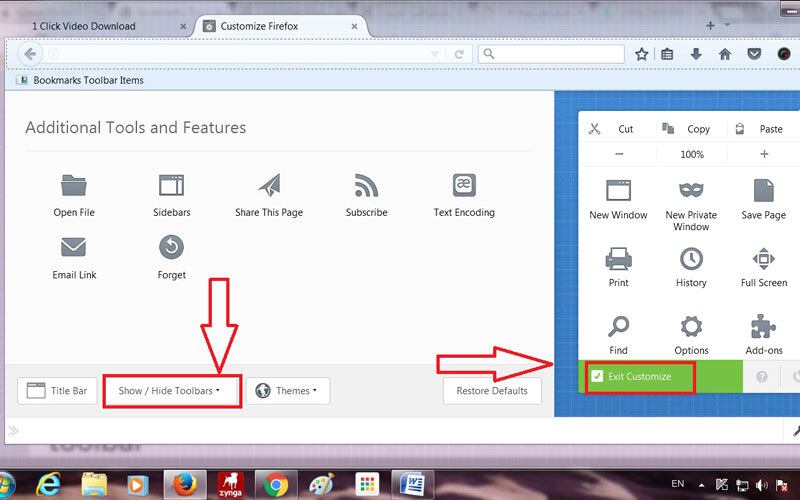
في صفحة التعديل، ستظهر أمامك قائمتان، توجه إلى القائمة الموجودة على الجانب الأيسر، وانقر فوق «إخفاء وإظهار شرائط الأدوات» ثم انقر فوق رأس السهم المقلوب.
من القائمة المنسدلة، انقر فوق خيار «إظهار شريط الأدوات المرجعية» Bookmarks Toolbar، ثم انقر فوق زر الخروج من صفحة التعديلات Exit Customize الموجود في نهاية القائمة اليمنى من الشاشة.