استخدام تقنية «غوغل» في التدقيق اللغوي عبر المتصفح
تستطيع توظيف تقنية «التدقيق الإملائي» نفسها التي يتبعها محرك بحث «غوغل» في كتاباتك عبر الإنترنت، بشرط أن تكون من مستخدمي متصفح «غوغل كروم». وبموجب ذلك يمنحك «غوغل» أداة تدقيق لغوي ذكية، تقوم بإرسال ما تكتبه عبر المتصفح إلى خوادم «غوغل» فتستخدم الأداة نفسها التي يستخدمها محركه البحثي. ويمكنك تفعيل هذه الميزة عبر المتصفح باتباع الخطوات الأتية:
- توجه إلى القائمة الرئيسة للمتصفح التي تظهر على شكل ثلاث نقاط متوازية رأسية، في أعلى الجانب الأيمن من الشاشة، ثم انقر فوقها.
- مرر داخل القائمة حتى تصل إلى خيار «الإعدادات» settings ثم انقر فوقه.
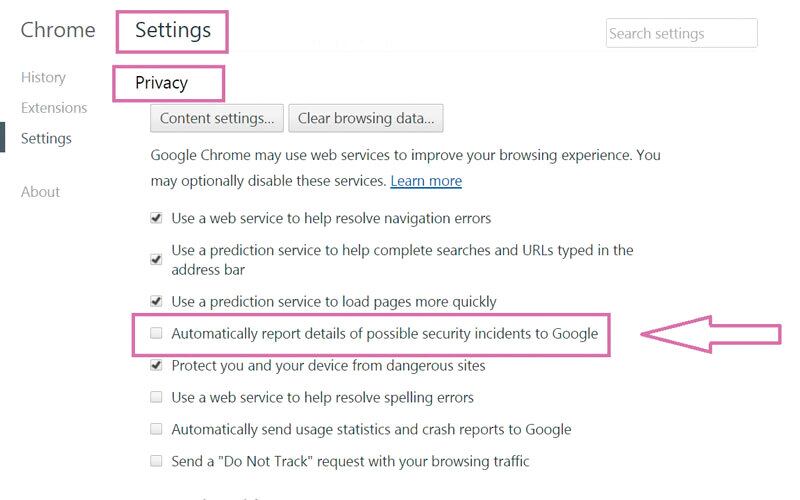
- مرر داخل صفحة «الإعدادات»، حتى تصل إلى خيار إظهار الإعدادات المتقدمة ثم الفئة المتعلقة بالخصوصية privacy، ثم مرر ثانية للأسفل حتى تصل إلى خيار «استخدام الويب في إصلاح أخطاء التدقيق الإملائي»use a web service to help resolve spelling errors، ثم انقر داخل المربع الصغير المجاور له.
- ستظهر أمامك نافذة جديدة لتأكيد طلبك، لذا انقر فوق خيار «تفعيل» enable الموجود في نهاية النافذة.
|
رفع الهاتف لإعادة الشاشة للعمل بهواتف «بيكسل فون» يحتاج مستخدم هواتف «بيكسل» إلى نقر زر الطاقة أو لمس زر استشعار بصمة الإصبع، ليطلع على التنبيهات، لذا قامت «غوغل» في مطلع الشهر الجاري، بإضافة ملمحين مهمين إلى هواتف «بيكسل»، وهما: رفع الهاتف لإعادته إلى العمل Lift to wake، أو النقر مرتين لإعادته إلى حالة «الاستيقاظ» Double-tap to wake. فإذا رغبت في تفعيل هذه المزايا، قم باتباع الخطوات الآتية: - إذا لم تكن قد أدخلت آخر التحديثات الجديدة إلى هاتفك قم بتثبيتها عبر النقر فوق تطبيق «الإعدادات» Settings، ثم انقر فوق خيار «حول الهاتف» About phone. - انتقل إلى خيار «تحديثات النظام» System updates. - اضغط فوق خيار «البحث عن التحديثات الجديدة» Check now. - اذهب إلى تطبيق «الإعدادات» Settings، ومنه إلى خيار «الحركة» Moves. - انقر فوق أيقونة الهاتف المجاورة لكل ملمح لترى عرضاً سريعاً لكيفية استخدام الملامح الجديدة. - قم بتحريك المؤشر المجاور لخيار DOUBLE TAP TO CHECK PHONE إلى وضع التشغيل حيث يظهر اللون الأزرق. - قم أيضاً بتحريك المؤشر المجاور لخيار LIFT TO CHECK PHONE للاستفادة من ملمح الاكتفاء برفع الهاتف لإعادة الشاشة للعمل. كما يمكنك تفعيل أحد الخيارين وتعطيل الآخر. إيقاف تفعيل «جودة التغريدات» في تطبيق «تويتر» للهواتف تقوم الشبكات الاجتماعية بإطلاق تحديثات جديدة تتضمن ميزات لم تكن متضمنة من قبل لتتناسب مع رغبات المستخدمين واحتياجاتهم. وأحياناً لا يروق لبعض المستخدمين هذه الملامح الجديدة، ويرغبون في العودة للإعدادات السابقة. من ذلك الملمح الخاص بـ«جودة التغريدات» quality filter الذي أطلقته «تويتر» في وقت سابق، والذي أدى إلى تقليل عدد التغريدات التي يعرضها الملف الشخصي لصاحب الحساب مهما كثر عدد من يتابعهم لحرص الموقع على إبراز أهم التغريدات وفقاً لخوارزمية خاصة به تحاول عدم إرباك المستخدم بالتغريدات المكررة. لكن الملمح الجديد الذي قامت «تويتر» بتفعيله بشكل افتراضي لم يحظَ بالقبول لدى البعض، وفضلوا العودة للإعدادات السابقة. فإذا رغبت في ذلك وكنت من مستخدمي تطبيق «تويتر» عبر الهاتف، قم باتباع الخطوات التالية التي يوصي بها موقع addictivetips لإعادة الإعدادات السابقة: - قم بفتح تطبيق «تويتر» سواء كان هاتفك يعمل بنظام تشغيل «أندرويد» أو (IOS). - توجه إلى الحساب الخاص بك، ثم إلى «إعدادات الحساب» ACCOUNT SETTINGS. - انقر فوق الخيار الخاص بـ«الإشعارات» Notifications. - من الشاشة الخاصة بالإشعارات، توجه إلى الخيار الثاني الخاص بـ«مرشح الجودة» QUALITY FILTER، ستلاحظ أن المؤشر المجاور لهذا الخيار جهة اليمين، قم بتحريكه جهة اليسار لإيقافه عن العمل والعودة إلى مشاهدة التغريدات على النحو السابق. |