إيقاف تشغيل سجل المسارات في «خرائط غوغل»
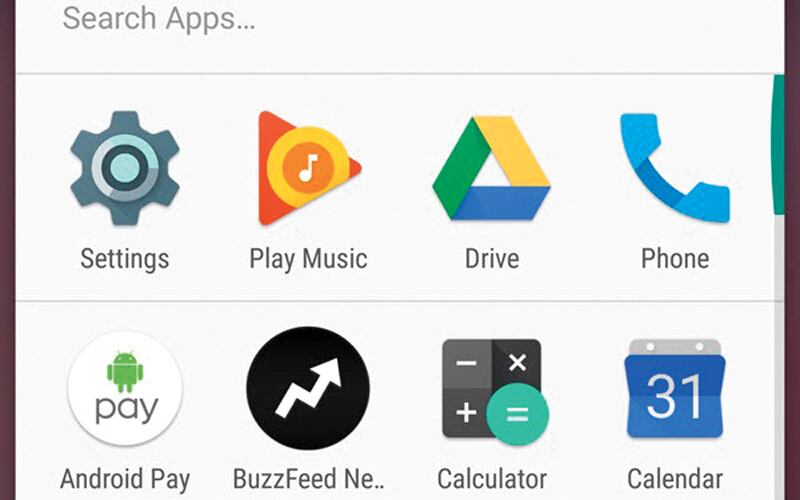
يمكن لمستخدمي تطبيق «خرائط غوغل» Google Maps، مشاهدة سجل الأماكن التي تمت زيارتها ومسارات السفر الخاصة بالمستخدم. لكن في حال رغب المستخدم في إيقاف تشغيل هذا الملمح، وكان من مستخدمي «أندرويد»، فإنه يمكنه ذلك باتباع ما يلي: الذهاب إلى «تطبيق الإعدادات» Settings app، ثم النقر فوق «أيقونة كل التطبيقات» all apps icon، ومن ثم النقر فوق «الإعدادات» Settings، وبعدها التمرير إلى «القسم الشخصي» Personal، ليجد المستخدم أن الخيار الأول ضمن هذا القسم هو الخيار الخاص بالموقع Location، وليلاحظ وجود خيار بعنوان High accuracy تسبقه كلمة ON أي تشغيل هذا الخيار افتراضياً، وعندها يجب النقر فوقه، لغلق سجل المواقع والأماكن التي تمت زيارتها عبر جهاز «أندرويد» الخاص بالمستخدم، ويتم ذلك عبر تحريك المؤشر المجاور لخيار ON إلى اليسار.
وسيجد المستخدم في القسم نفسه الخاص بالموقع LOCATION خياراً آخر بعنوان «سجل مواقع غوغل» Google Location History، وبالنقر عليه ستظهر قائمة تحوي كل أجهزة المستخدم المفعلة، وبمقدوره وقتها إلغاء تفعيل ملمح سجل المواقع لحسابه بشكل عام عبر الأجهزة التي يستخدمها، وذلك بتحريك المؤشر المجاور لكل جهاز إلى اليسار.
|
إضافة سمات جديدة إلى تقويم «مايكروسوفت»
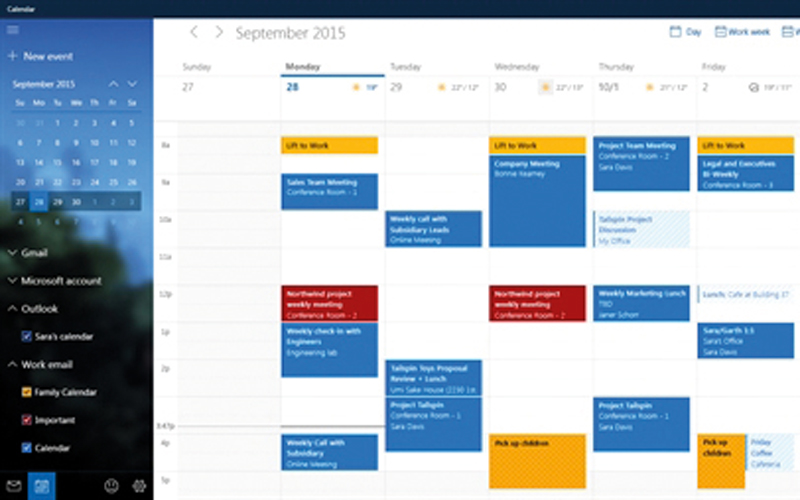
يشكل التقويم الرقمي ميزة مهمة للمستخدمين، الذين تمتلئ أوقاتهم بالمواعيد والمهام. ومن أشهر التقاويم الرقمية تقويم «مايكروسوفت»، الذي يربط البعض بينه وبين بعض برامج «مايكروسوفت» الأخرى، كبرنامج «أوت لوك» للبريد. ويتميز التطبيق باتخاذه مظهراً غير متكلف وأرضية بيضاء لتظهر فوقه بوضوح البيانات المرغوبة، لكن بعض المستخدمين قد يملون هذا الشكل لبساطته الشديدة، لذا حرص التطبيق على وجود عدد من السمات والمظاهر، التي يمكن للمستخدم التبديل بينها لإضافة بعض الحياة إلى التطبيق. وللوصول إلى هذه السمات، وتغيير المظهر العام للتقويم، يمكن اتباع الخطوات التالية التي يوصي بها موقع thewindowsclub: أولاً النقر فوق «ترس الإعدادات» Setting gear الخاص بالتطبيق، ثم النقر على خيار «تغيير السمات» Change theme، لتظهر نافذة تحتوي على مظاهر عدة، وعندها يمكن للمستخدم اختيار ما يناسبه منها. كما يمكنه الاطلاع على المزيد من المظاهر بتحريك السهم الموجود يمين الصفحة إلى الأسفل. وبعد ذلك يجب النقر فوق زر «الموافقة» ok الموجود أعلى الشاشة. فك الارتباط بين حسابات «غوغل» وحساب «كروم»
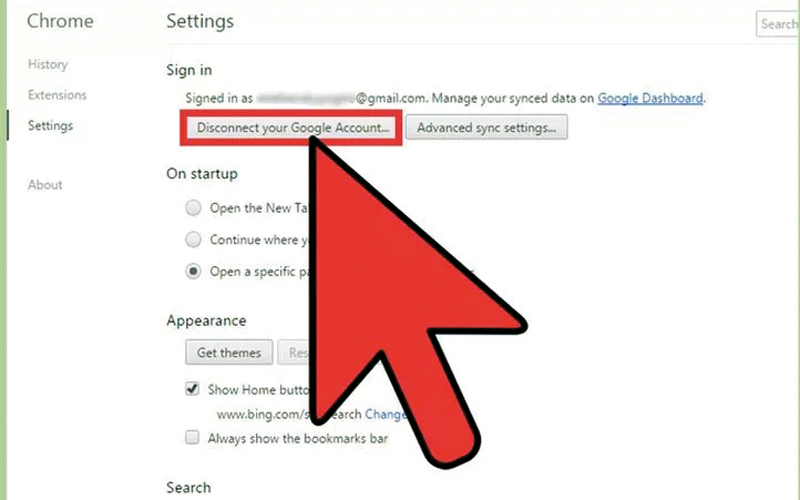
إذا فوجئ المستخدم بوجود مقاطع فيديو مرشحة له عبر موقع «يوتيوب»، فعليه أن يعلم أن هناك من يشاهد مثل هذه المواقع من خلال حسابه عبر «يوتيوب». وغالباً لا يتم هذا الأمر بشكل مباشر، بل إنه يرتبط بحاسب مشترك موجود في مكان العمل مثلاً، وبمتصفح «كروم» الذي يتم استخدامه عبر هذا الحاسب، إذ إن «كروم» يربط بين جميع حسابات المستخدم عبر منصات «غوغل». لذا فالأفضل للمستخدم فك الارتباط بين المتصفح الذي يستخدمه في العمل وحساباته الأخرى، وذلك بتسجيل الخروج من «كروم»، وذلك عبر الخطوات الآتية: النقر فوق زر القائمة الرئيسة في «كروم»، ثم التمرير حتى الوصول إلى «الإعدادات» SETTINGS، ومن ثم النقر فوقها، وبعدها التوجه إلى الخيار الأول من القائمة التي ستظهر والخاص بـ«تسجيل الخروج» sign in، ليجد المستخدم أن بريده الإلكتروني مسجل تحت عبارة sign in، ومكتوب تحته مباشرة عبارة تقول: «افصل حسابك عبر غوغل» disconnect your google account، وهنا يجب النقر فوقها، لتظهر رسالة تحذير من «غوغل» تفيد بأن فصل الحساب عبر «غوغل» عن «غوغل كروم» يعني أنه لن تتم المزامنة لاحقاً بحساب المستخدم عبر «غوغل»، وبعد ذلك ينبغي التمرير إلى خيار «تسجيل الخروج» sign out، ثم النقر فوقه. |