العثور على الرسائل الضائعة عبر «فيس بوك»
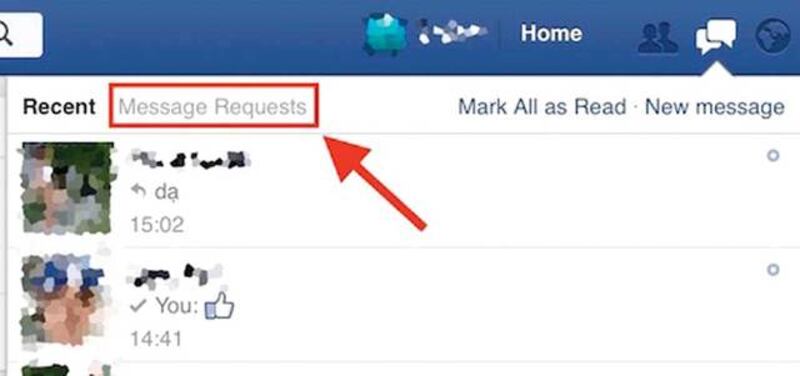
ربما يرسل إليك أحد زملائك القدامى رسالة ترحيب عبر «فيس بوك» بعد أن تسمح له الظروف بالعثور على حسابك مصادفة ثم يفاجأ بأنك لم تهتم برسالته، وقد تلتقيان فيعاتبك على ذلك، وتصرّ أنت على أنك لم تتلقَّ رسالته معتقداً أن ذلك هو الحقيقة، لكن الحقيقة أن «فيس بوك» تلقى بالنيابة عنك رسالة صديقك القديم غير أنه لم يقدمها إليك مباشرة كرسائل بقية الأصدقاء الموجودين على صفحتك؛ لأن صديقك القديم ليس صديقا لك على الموقع الشهير، ومن ثم حول رسالته إلى صندوق رسائل خفي قد لا تلحظ وجوده، لذا ينبهك موقع pcmag.com إلى ضرورة القيام بالخطوات التالية للاطلاع على كل رسائلك الظاهرة منها والخفية. اضغط على الأيقونة الخاصة بالرسائل messages وستجد أن «فيس بوك» ينقلك بشكل افتراضي إلى الرسائل الحديثة Recent. انتقل إلى الزر التالي الذي يحمل عنوان طلبات المراسلة التي تم ترشيحها See filtered requests، وبمجرد النقر فوق هذا الزر ستفاجأ بعدد كبير من الرسائل التي لم يسبق لك الاطلاع عليها.
|
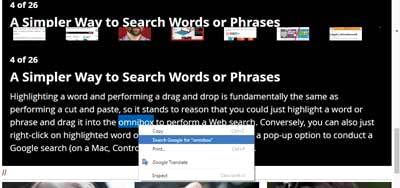
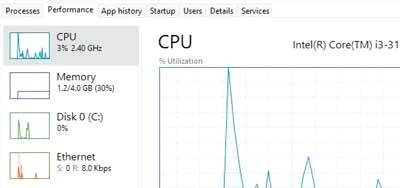
تسهيل البحث في «غوغل» باستخدام «كروم» يعد محرك بحث «غوغل» المحرك المفضل للكثيرين، وذلك بحكم التعود والألفة، وتفوقه في هذا المجال بشكل واضح، ولأن متصفح «كروم» يتبع إمبراطورية «غوغل» الواسعة، فإنه بإمكانك أن تستفيد من محرك «غوغل» البحثي دون أن تضطر إلى مغادرة الصفحة التي تتصفحها عبر «كروم»، من خلال تظليل Highlighting الكلمة التي ترغب في البحث عنها عبر «غوغل». انقر بزر الفأرة الأيمن فوق الكلمة التي تم تظليلها، وستظهر أمامك قائمة منسدلة تضم خيارات عدة. انقر على الخيار الثاني منها والخاص بالبحث عن الكلمة أو العبارة عبر «غوغل» search google for، وفور الضغط على هذا الخيار ستفتح أمامك علامة تبويب جديدة تحتوي على نتائج البحث عن العبارة عبر «غوغل»، كما يمكنك أن تظلل Highlighting الكلمة التي ترغب في البحث عنها ثم سحبها إلى مربع بحث «غوغل» وإسقاطها drag and drop دون الاضطرار إلى نسخها ثم لصقها. تفعيل «مدير المهام» و«موفر البطارية» في «ويندوز 10» إذا كنت ممن اعتادوا اللجوء إلى ميزة «مدير المهام» عند مواجهة بعض المشكلات مع جهاز الحاسب الخاص بك فيمكنك تفعيلها والاستفادة منها بشكل أكبر مع الإصدار الجديد «ويندوز10». وتستطيع بفضل المزايا الجديدة الاطلاع على أداء الحاسب في شكل رسوم بيانية مفيدة useful graphs، كما يعرض البرنامج المعلومات بطريقة أسهل للفهم digestible information، ومن ثم يمكنك إضفاء طابع أكثر ألفة على برنامج «مدير المهام» مع مزايا «ويندوز10» الجديدة، وتسهيل إنهاء العمليات التي لا تستجيب للعمل ومراقبة إمكانات الحاسب. ويتيح لك «ويندوز10» أيضاً الاستفادة من ميزة الحفاظ على البطارية Battery Saver، التي تضيق الخناق على الأنشطة التي تدور في الخلفية للحفاظ على بطارية الحاسب وتعظيم الاستفادة منها، ولتفعيل هذا الخيار اتجه إلى قائمة «ابدأ» Start ثم اختر «الإعدادات» Settings ومنها انتقل إلى النظام System ثم «موفر البطارية» Battery Saver. |