التحكم بالصور المتحركة في «غوغل كروم»
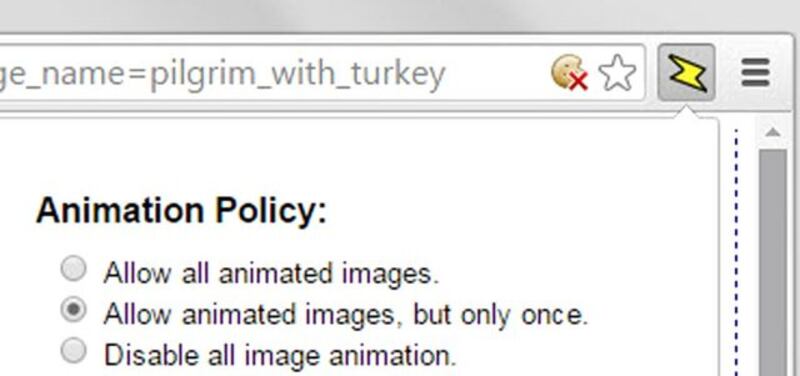
عادت الصور المُتحركة للانتشار بشكل كبير في الفترة الأخيرة، خصوصاً بعد دعم مواقع مثل «تويتر» لها افتراضياً. وهذا النوع من الصور يعمل آلياً عند زيارة أي صفحة، وتبقى الصورة تتكرر وتعيد التشغيل آلياً، ما قد يُزعج بعض المُستخدمين لأنه يؤدي إلى تشتيت الانتباه. لذا يُمكن لمستخدمي «غوغل كروم» تجربة إضافة Animation Policy التي من خلالها يُمكن التحكم بهذا النوع من الصور.
وبعد تثبيت الإضافة تظهر أيقونتها بعد شريط العنوان، إذ بعد الضغط عليها يُمكن اختيار Allow All Animated للسماح لجميع الصور بالعمل آليا والظهور، Allow but only once لتشغيل الصورة المُتحركة مرة واحدة فقط لتتوقف بعدها، أو يُمكن اختيار Disable لإيقاف هذه الصور بشكل كامل.
|
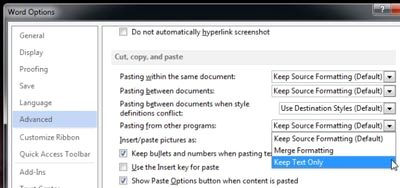
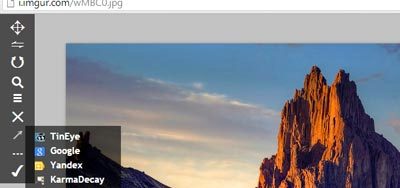
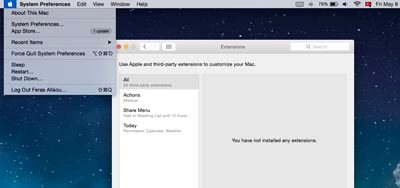
لصق النصوص بتنسيق المُستند نفسه في «وورد» يوفر برنامج «وورد» ضمن حزمة «أوفيس» خيارات كثيرة عند الرغبة في لصق النصوص المنسوخة، فعند لصق النص يُمكن لصقه بتنسيقه الأصلي نفسه، أو لصقه من دون أي تنسيق، أو لصقه حسب تنسيق المُستند الحالي. لكن المُستخدمين بإمكانهم التحكم في الخيارات الافتراضية للصق لتجاوز عناء اختيار نوعية اللصق في كل مرة. ولإتمام هذه العملية يُمكن الضغط على قائمة «ملف» File ثم «الإعدادات» Options لتظهر نافذة جديدة يتم اختيار «خيارات مُتقدمة» Advanced منها. أخيراً يتم البحث على عنوان «قص»، «نسخ ولصق» Cut, Copy and paste والبحث عن خيار «اللصق من برامج ثانية» Paste from other Programs واختيار «الحفاظ على النص فقط» Keep Text Only. تحسين الصور ومقاطع الفيديو في «فايرفوكس» يوفر مُتصفح «فايرفوكس» افتراضياً مجموعة أدوات تدعم مُعظم لواحق الصور ومقاطع الفيديو، مع إمكانية تكبير/تصغير هذه الصور أو حفظها على الحاسوب بسهولة. لكن المُستخدم قد يحتاج إلى بعض الأدوات البسيطة للتعديل عليها مثل «تدوير» Rotate أو تغيير النسب اللونية. لهذا السبب يُمكن لمستخدمي هذا المُتصفح تجربة إضافة Viewhance التي تُضيف مجموعة أدوات مُفيدة للتحكم في الصور والتعديل عليها، إضافة إلى دعم مقاطع الفيديو. ويُمكن من خلال الإضافة تكبير/ تصغير الصور من خلال زر Wheel الموجود في الفأرة، كما يُمكن تدوير الصورة، وتغيير النسب اللونية أو مشاركة الرابط على الشبكات. استعراض الإضافات المثبتة على «ماك» يسمح نظام «ماك» لمطوري التطبيقات باستخدام ما يُعرف بنظام الإضافات، بحيث يُمكن للتطبيق التكامل مع النظام والاستفادة من بعض خدماته بعيداً عن الخدمات التي يُقدمها ضمن نافذته. وعلى الرغم من أهمية هذا النظام، إلا أنه في الوقت نفسه قد يُسبب بعض المشكلات في حالة استغلال البرمجيات الخبيثة له. لذا يُمكن للمستخدمين الاطلاع على الإضافات التي ثبتتها بعض البرامج للتأكد من سلامتها والتخلّص من الخبيث منها. ولإتمام هذه العملية يمكن الضغط على أيقونة «أبل» الموجودة في الأعلى ثم اختيار «تفضيلات النظام» System Preferences بعدها يتم اختيار «الإضافات» Extensions لتظهر قائمة بجميع الإضافات مع إمكانية إزالة إشارة التحديد الموجودة بجانب أي إضافة لإيقاف عملها فوراً. |