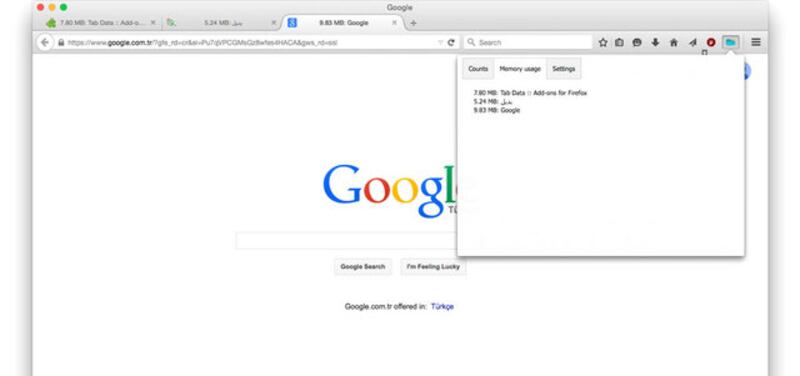
معرفة استهلاك كل موقع لذاكرة الحاسوب في «فايرفوكس»
على عكس متصفح «غوغل كروم»، فإن «فايرفوكس» لا يوفر أداة لاستعراض كل تبويب مفتوح ومعرفة حجم استهلاكه لذاكرة الحاسوب، إذ تختلف نسبة استهلاك كل موقع للذاكرة، وبعض المواقع تؤدي إلى بطء في استجابة المتصفح لاستهلاكها الكبير. لذا يُمكن لمستخدمي «فايرفوكس» الاستفادة من إضافة Tab Data التي تسمح بمعرفة استهلاك كل موقع للذاكرة. كل ما يحتاجه المُستخدم هو تثبيت الإضافة ليلاحظ بعدها ظهور الاستهلاك قبل عنوان الموقع في شريط التبويبات، كما يُمكن الضغط على أيقونة الإضافة بعد شريط العنوان واختيار Mermory Usage لاستعراض الاستهلاك.
استعادة النظام والملفات المحذوفة في «ويندوز»
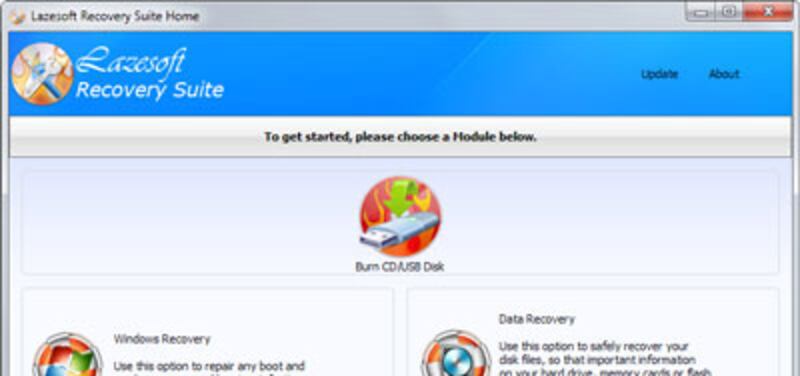
كثيراً ما يُعاني المُستخدم مشكلات بعد استخدام الحاسوب فترة طويلة مثل توقف البرامج عن العمل آلياً، كما قد يحذف بعض الملفات الضرورية دون وجود أي وسيلة لاستعادتها بعد حذفها.
لهذا يُمكن لمستخدمي «ويندوز» الاستفادة من برنامج Lazesoft Recovery Suite المجاني الذي يوفر مجموعة أدوات احترافية لاستعادة النظام أو الملفات المحذوفة من النظام أو بعد عملية فورمات. وبعد تشغيل البرنامج يختار المُستخدم نوع العملية التي يرغب في القيام بها، إذ يُمكن استعادة النظام من خلال Windows Recovery أو استعادة الملفات المحذوفة من خلال Data Recovery، ويُمكن أيضاً استعادة كلمة مرور أحد المُستخدمين في حالة نسيانها من خلال Password Recovery.
إخفاء الصور دون برامج في «آي فون» و«آي باد»
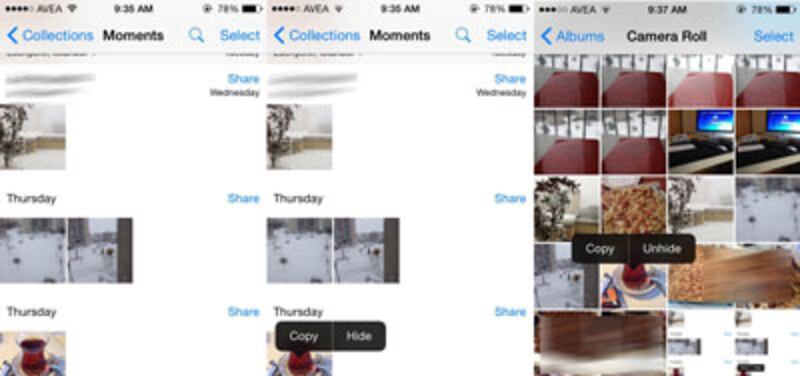
يسمح نظام «آي أو إس»، الذي تعمل به أجهزة «آي فون» و«آي باد» باستعراض الصور بأكثر من طريقة، إذ يُمكن استعراض جميع الصور من خلال تبويب الصور Photos أو من خلال الألبومات Albums، كما يسمح تطبيق الصور الآن بإخفاء أي صورة من تبويب Photos.
ولإتمام هذه العملية يتم اختيار تبويب الصور ثم الضغط مُطوّلا على الصورة واختيار إخفاء Hide لتختفي من هذا التبويب، كما يُمكن إتمام العملية نفسها من داخل تبويب الألبومات لكن الصورة لن تختفي. ولإعادة عرض الصورة داخل تبويب الصور يتم التوجه إلى الألبومات ثم الضغط مطوّلا على الصورة المخفية واختيار إلغاء الإخفاء Unhide لتظهر من جديد.
البحث داخل المواقع المُفضّلة في «غوغل كروم»
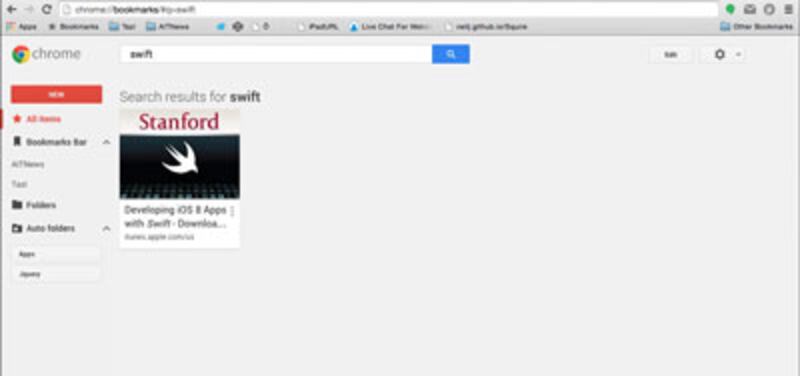
عملت شركة «غوغل» على تطوير نظام المواقع المُفضلة داخل مُتصفح «غوغل كروم»، إذ أصبح من السهل جداً التعامل مع المواقع أو إضافتها إلى القائمة بسهولة.
ويُمكن الآن للمستخدمين البحث بين المواقع المُفضلة من خلال شريط العنوان مُباشرةً، ودون الحاجة إلى فتح المواقع المفضلة ثم استخدام مُحرك البحث الموجود هناك. ولإتمام هذه العملية يكتب المُستخدم chrome://bookmarks/#q=ursearch في شريط العنوان مع تغيير ursearch إلى عنوان الموقع الذي يرغب البحث عنه لتظهر النتائج مباشرة.