الحصول على ألوان تصاميم أشهر المواقع العالمية
تتميّز المواقع العالمية المشهورة بتصاميمها البسيطة ذات الألوان الفريدة من نوعها التي تُعطي الجمالية للموقع، وقد يحتاج المستخدمون في بعض الأحيان لمعرفة الألوان الرئيسة المستخدمة في أحد هذه المواقع.
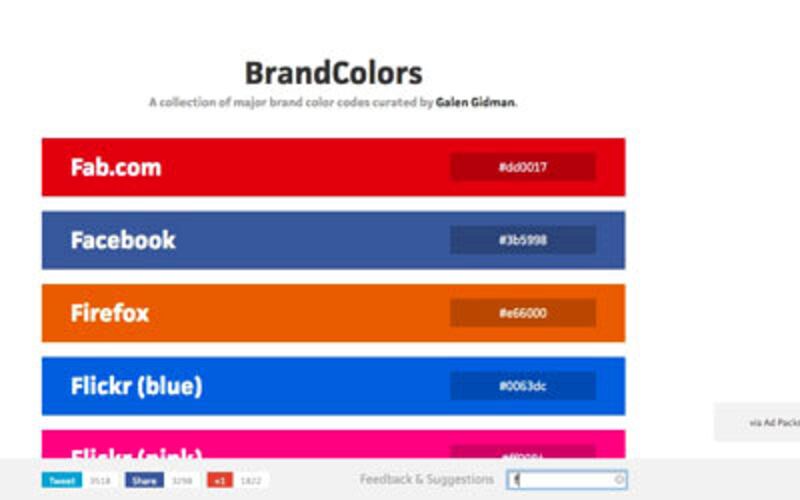
لذا يمكن للمهتمين بهذا الموضوع الاستعانة بموقع http://brandcolors.net الذي يوفر قائمة بألوان أشهر المواقع العالمية مع عرض كود هيكسا HEX الخاص باللون.
بعد الدخول إلى الموقع تظهر ألوان المواقع مُرتبة تحت بعضها بعضاً، حيث يمكن للمستخدم تصفحها جميعاً، كما يمكن كتابة اسم الموقع في شريط البحث الموجود في الأسفل لتظهر النتيجة مباشرةً.
رفع مقاطع الفيديو ومشاركتها دون تسجيل حساب
تسمح مواقع للمستخدمين بمشاركة مقاطع الفيديو، إلا أنها تشترط تسجيل حساب أولاً.
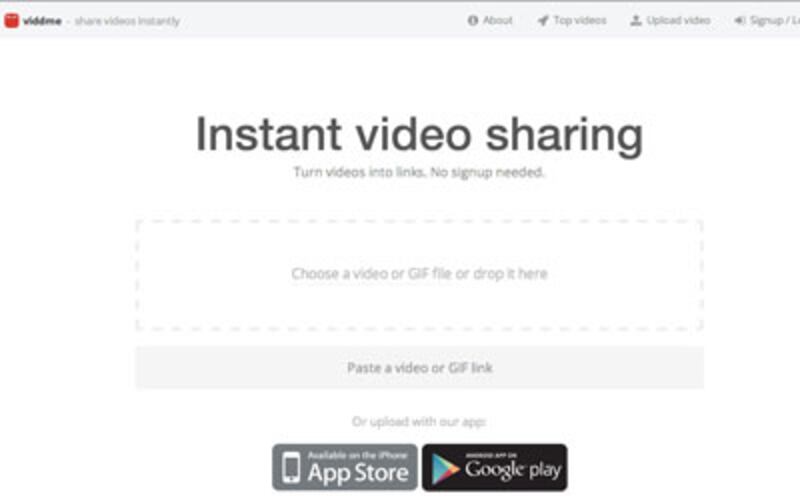
لذا يمكن الاستعانة بموقع «https://vidd.me» الذي يسمح بمشاركة مقاطع الفيديو والصور المتحركة دون الحاجة إلى تسجيل حساب أو معرفة هوية صاحب المقطع، فضلاً عن إمكانية استخدام تطبيق الموقع لأجهزة أندرويد و«آي أو إس» في تصوير الفيديو ونشره.
كل ما يحتاجه المستخدم هو الدخول إلى الموقع، واختيار المقطع أو الصورة من الحاسب ليتم رفعها، وبعد الانتهاء يتم إنشاء رابط خاص بهذا المقطع، ليتمكن المستخدم من مشاركته على الشبكات الاجتماعية.
منع الصور المتحركة GIF من العمل في «فايرفوكس»
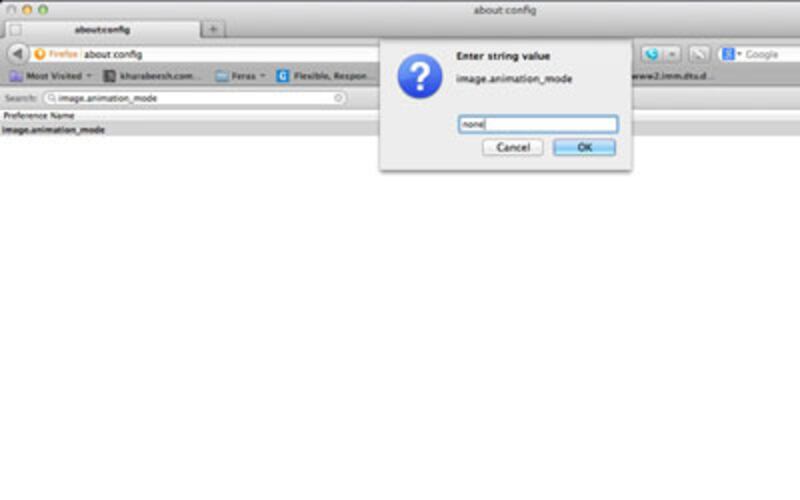
تنشر بعض المواقع صوراً متحركة تأتي بلاحقة GIF، والتي قد تزعج المستخدم في حال كثرتها، لذا يمكن لمستخدمي متصفح فايرفوكس الآن إيقاف هذه الصور من دون أي إضافة. وللقيام بهذه العملية يحتاج المستخدم لكتابة «about:config» في شريط العنوان، ومن ثم يبحث في النافذة الجديدة على خيار «image.animation_mode»،ضمن نتائج البحث سيلاحظ المستخدم وجود نتيجة واحدة فقط، ويكون حقل القيمة «Value» هو عادي «Normal». يقوم المستخدم بالضغط مرتين بالماوس عليها، ومن ثم يستبدل «normal» بـ«none»، وبالتالي عند زيارة أي موقع يحتوي على صور متحركة ستظهر الصور، ولكن دون حركة.
مشاركة الملفات بطريقة آمنة لحواسيب «ماك» و«ويندوز»
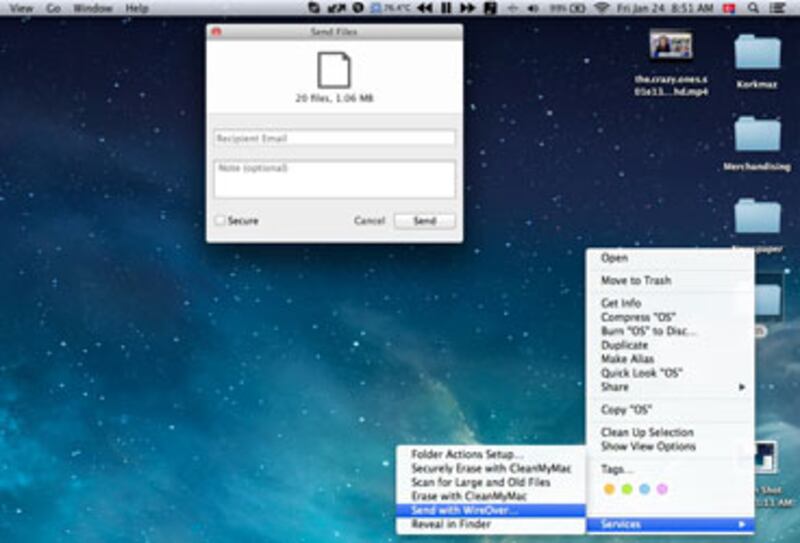
يمكن لمستخدمي حواسيب «ماك» و«ويندوز»، وقريباً «لينكس»، الاستفادة من برنامج «WireOver» المجاني، الذي يسمح للمستخدمين بمشاركة الملفات، أيّاً كانت مساحتها، فضلاً عن القيام بتشفيرها لحماية المحتوى أثناء المشاركة. بعد تثبيت البرنامج، يقوم المستخدم بكتابة بريده الإلكتروني الذي سيكون كمعرّف للوصول إليه، ومن ثم يقوم بوضع أي ملف داخل نافذته، أو يمكن الضغط بالزر الأيمن للماوس على الملف واختيار «Share with WireOver»، ويحدد المستخدم بريد المستلم ليتم ارسال الملف إليه، ولكن يجب أن يكون المستلم يستخدم البرنامج نفسه.