إضافة ميزات «ويندوز 8» إلى «ويندوز 7»
يتفّق الكثير من المستخدمين على جمالية واجهات نظام «ويندوز 8»، إضافة إلى وجود بعض الميزات الجديدة والمُفيدة، إلا أن إزالة زر «ابدأ» وتغيير طريقة أداء بعض الوظائف، أصاب البعض بالإحباط وأعادهم إلى «ويندوز 7» من جديد.
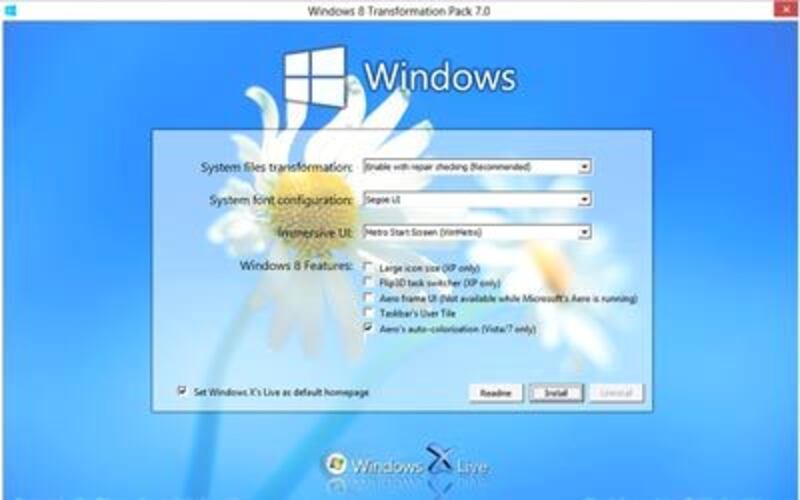
والآن أصبح بإمكان مستخدمي نظام «ويندوز 7» الحصول على شكل وبعض ميزات «ويندوز 8» على نظامهم، ودون الحاجة إلى الترقية إلى «ويندوز 8» من خلال برنامج Windows 8 Transformation Pack 7.0 المجاني.
وكل ما يحتاجه المستخدم هو تثبيت البرنامج ومن ثم إعادة تشغيل الجهاز، ليلاحظ المستخدم تغيير شكل «ويندوز 7» بشكل كامل، مع وجود شاشة «ابدأ» لكن مع المحافظة على جميع ميزات «ويندوز 7» الأساسية.
حذف الإضافات من «غوغل كروم» بسهولة
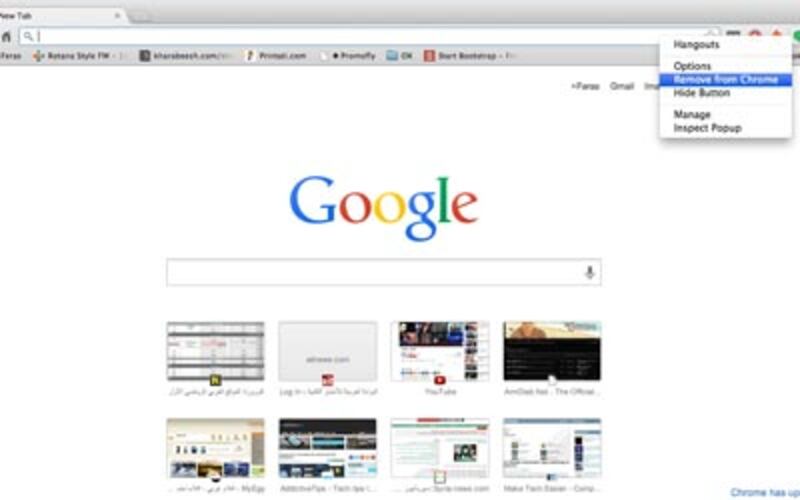
يمكن دائماً لمستخدمي «غوغل كروم» الدخول إلى صفحة الإضافات من أجل التحكم بالإضافات الموجودة وتفعيلها أو التحكم بإعداداتها، إلا أنه يمكن حذف أي إضافة بسرعة كبيرة دون الدخول إلى صفحة الإضافات.
يلاحظ المستخدم وجود أيقونات الإضافات المُثبّتة بعد شريط العنوان، وبمجرد الضغط على أي واحدة منها بالزر الأيمن للفأرة تظهر قائمة يختار منها المستخدم «إزالة من كروم» أو «Remove From Chrome»، ليتم حذفها بشكل كامل دون الحاجة إلى فتح صفحة الإضافات.
مكتبة للبحث عن الـ «أكواد» البرمجية
يمكن دائماً استخدام موقع «غوغل» للبحث عن طريقة برمجة وظيفة محددة مثل ربط موقع في «فيس بوك» أو «تويتر»، وغالباً ما يجد المستخدم ضالته لكن في مواقع مختلفة.
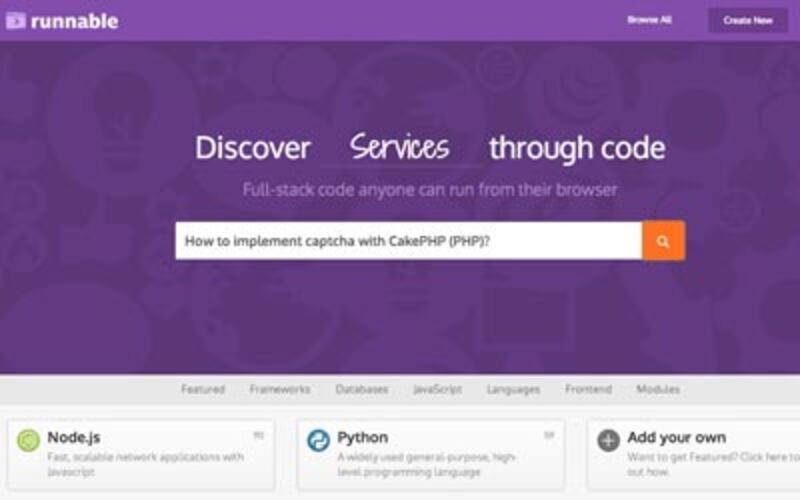
لذا يأتي موقع Runnable ليحل هذه المشكلة للمستخدم، إذ يطمح لأن يكون مكتبة لأي مبرمج يجد فيها أكواد «شيفرات» برمجية لأي لغة، ولأي وظيفة يرغب في كتابتها.
بعد الدخول إلى الموقع، يمكن كتابة جملة البحث وتحديد لغة البرمجة، أو يمكن استعراض اللغات الموجودة في الأسفل، واستعراض جميع الشيفرات الموجودة، كما يمكن تسجيل حساب ومشاركة الشيفرات أيضاً.
معرفة معنى الكلمات الأجنبية وطريقة نطقها في «غوغل كروم»
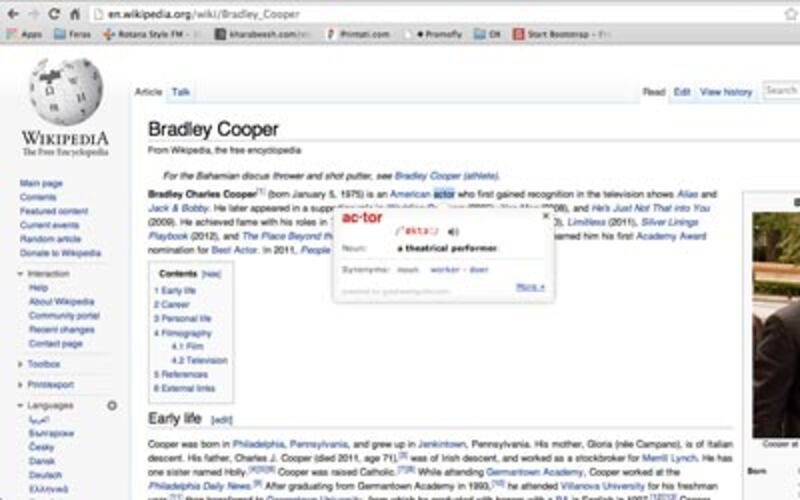
تتوافر على الإنترنت العديد من الأدوات التي تسمح بترجمة الكلمات أو الصفحات من لغة إلى لغة ثانية، إلا أنه في بعض الحالات الترجمة الحرفية لا تكون مُفيدة وهنا يحتاج المستخدم لمعرفة معنى الكلمة وشرح عنها.
لذا، يمكن لمستخدمي «غوغل كروم» الاستعانة بإضافة Dictionary Bubble المجانية، التي تُعطي المستخدم شرحاً، وطريقة استخدام أي كلمة أجنبية في أي صفحة بالإضافة إلى الطريقة الصحيحة لنطقها.
بعد تثبيت الإضافة، تظهر صفحة ضبط الإعدادات، يختار المستخدم اللغة التي يرغب في استخدامها لعرض الشرح ومعنى الكلمة، وبالضغط على زر Save Changes يتم حفظ هذه الإعدادات.
وأخيراً وعند فتح أي صفحة يضغط المستخدم مرتين على الكلمة التي يريد معرفة معناها لتظهر نافذة صغيرة فيها شرح الكلمة، مع وجود أيقونة للاستماع إلى طريقة نطقها.