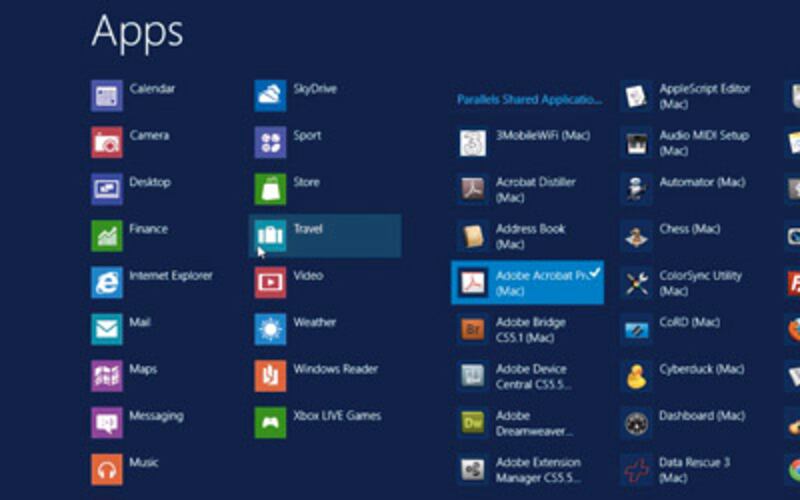
تغيير أيقونات وأسماء برامج شاشة «ابدأ» في «ويندوز 8»
لا يسمح نظام تشغيل «ويندوز 8» للمستخدم، بتغيير أيقونات البرامج أو أسمائها في شاشة «ابدأ» بشكل افتراضي. إلا أنه هناك طريقة تسمح بالقيام بهذه العملية، فقط للبرامج التي تم تثبيتها يدوياً من خارج متجر البرامج.
ولتغيير الأيقونات، يدخل المستخدم إلى شاشة «ابدأ»، ويضغط بالزر الأيمن على الأيقونة المُراد تغييرها، ثم يضغط على زر «فتح مجلد الملف»Open File Location، لتظهر للمستخدم نافذة تحوي الأيقونة الأصلية.
ويمكن الضغط بالزر الأيمن عليها واختيار «إعادة التسمية» أوRename ليتم تغيير الاسم، أو اختيار Properties ثم الضغط على «تغيير الأيقونة» Change Icon ليتم تغيرها في شاشة «ابدأ» أيضاً.
إضافة لعرض التبويبات المفتوحة ضمن قائمة في «غوغل كروم»
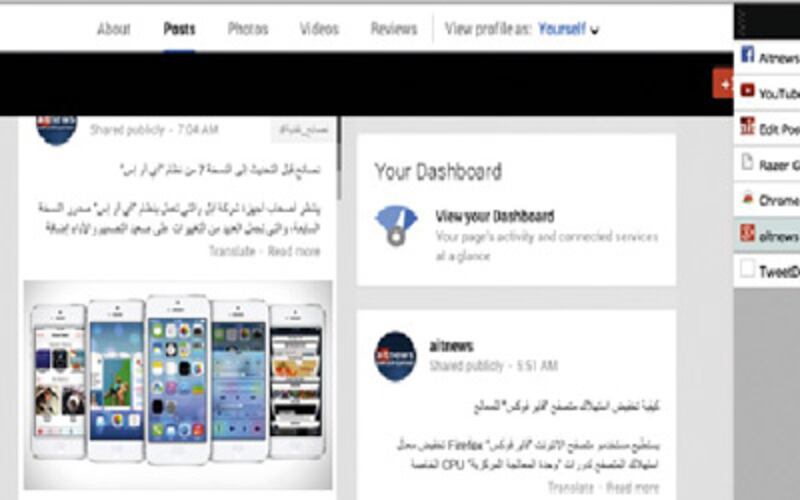
على الرغم من عرض عنوان كل تبويب في متصفح «غوغل كروم»، فإنه مع كثرة التبويبات المفتوحة، تصبح عملية الانتقال صعبة إلى حد ما، مع إمكانية إغلاق أي تبويب عن طريق الخطأ.
ولذلك، فإنه يمكن لمستخدمي «غوغل كروم» الاستفادة من إضافة Veritabs التي تضيف قائمة إلى المتصفح تحوي التبويبات المفتوحة، مع إمكانية فتحها أو إغلاقها عن طريقها.
بعد تثبيت الإضافة، تظهر الأيقونة بعد شريط العنوان، ومع فتح موقع جديد، تظهر رسالة تخبر المستخدم بإمكانية استخدام الإضافة من خلال وضع مؤشر «الفأرة» على الجانب الأيمن من الشاشة، كما يمكن الضغط على الأيقونة الموجودة في أعلى القائمة لتثبيتها بشكل دائم، أو يمكن تركها تظهر فقط عندما يتم وضع المؤشر على يمين الشاشة.
موقع لإنشاء ومشاركة المحاضرات على الإنترنت
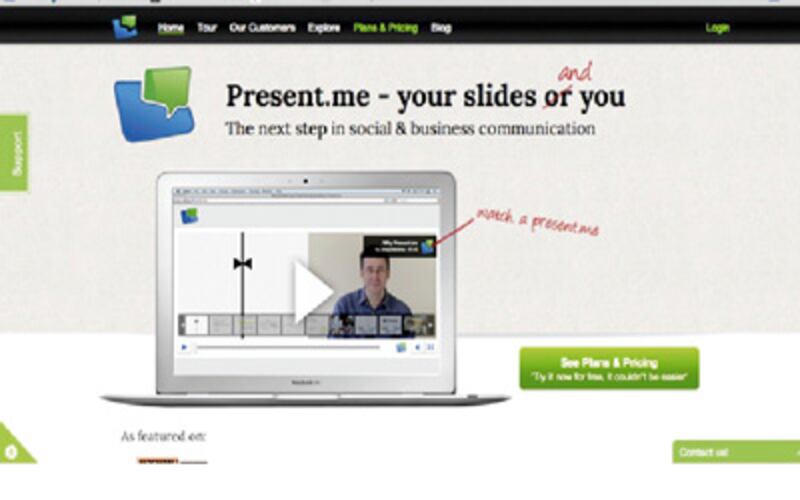
تتيح بعض المواقع على الإنترنت مثل «غوغل درايف» أو «بريزي» للمستخدم إمكانية إنشاء العروض التقديمية بكل سهولة، إلا أن دمج مقطع فيديو، على هيئة شرح لهذه العروض غير ممكن بشكل رسمي حتى الآن.
ولذلك، فإنه يمكن للمهتمين بإنشاء المحاضرات والعروض التقديمية، الاستفادة من موقع https://present.me/ الذي يسمح للمستخدم رفع عروض تقديمية من «غوغل درايف» أو من الكمبيوتر، وإضافة مقاطع فيديو إليها سواءً من الكمبيوتر، أو من خلال تسجيلها عبر الموقع.
بعد الدخول إلى الموقع، وإنشاء حساب، يبدأ المستخدم بالضغط على زر Create ويختار بين «إنشاء عرض تقديمي» أو «رفع عرض تقديمي جاهز»، لينتقل بعدها إلى صفحة الفيديو التي من خلالها يبدأ شرح العرض التقديمي من خلال الصوت والصورة. وأخيراً، وبعد الانتهاء، تصبح المحاضرة جاهزة للمشاركة عبر الإنترنت بطريقة توفّر الوقت والجهد على فرق العمل والطلاب.
تسجيل شاشة المستخدم على هيئة صورة متحركة في «ماك وويندوز»
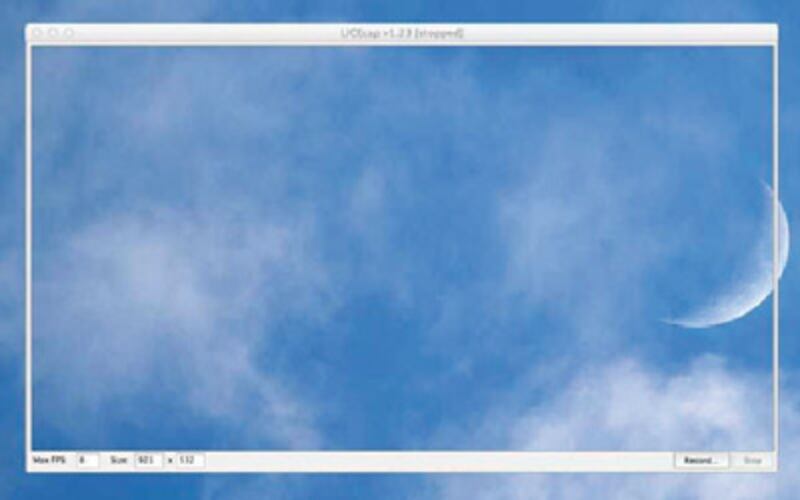
تتوافر على الإنترنت العديد من البرامج التي تسمح للمستخدم بتسجيل شاشته بكل سهولة، لكن العيب الوحيد هو حفظ الملف الناتج على هيئة مقطع فيديو.
ولذلك، فإنه يمكن الاستعانة ببرنامج LICEcap المجاني الذي يسمح بتسجيل الشاشة، ولكن على هيئة صورة متحركة، وبالتالي يوفّر الكثير من المساحة على المستخدم. بعد تشغيل البرنامج، يقوم المستخدم بتكبير وتصغير نافذته، لكي تغطي المكان المُراد تسجيله، وبعدها يتم الضغط على زر Record ليبدأ تسجيل كل ما يحدث خلف النافذة، وعند الانتهاء، فإنه يتم الضغط على زر Stop وتحديد مكان حفظ الملف الجديد.