المسح الضوئي للمستندات في «ويندوز»
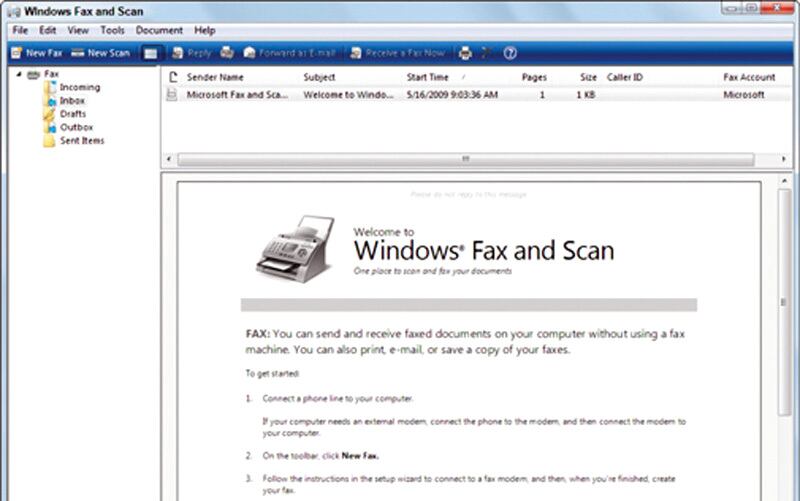
إذا كنت من مستخدمي نظام التشغيل «ويندوز 7» أو «ويندوز 8» أو «ويندوز 10»، فإنه يمكنك إجراء المسح الضوئي للمستندات، من خلال الماسحات الضوئية القائمة بذاتها، أو الماسحات الموجودة ضمن
|
العثور على صور «واتس آب»
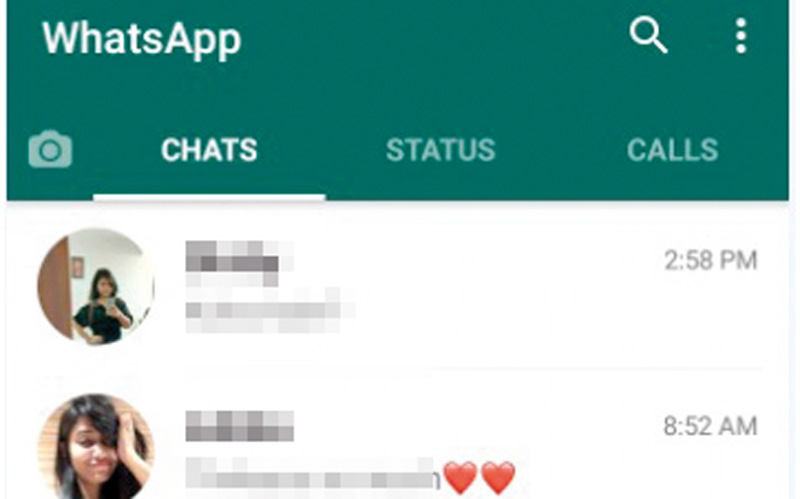
عند استخدام تطبيقات التواصل، يقوم المستخدم أحياناً بتحميل بعض الصور المهمة. لكن عندما يتعرض للظرف الذي احتفظ بالصورة من أجله، ويرغب في العثور عليها لا يعرف السبيل إلى ذلك. فإذا كنت من مستخدمي تطبيق «واتس آب»، فإنه يمكنك العثور على الصور التي قمت بتحميلها أو حفظها باتباع ما يلي: إذا كنت تتذكر الشخص الذي أرسل إليك هذه الصورة، فافتح «واتس آب»، ومرر داخل الصفحة الرئيسة للتطبيق، وانقر فوق اسم الشخص الذي أرسل إليك الصورة، ثم انقر فوق الشريط الأخضر الذي يحمل اسم المستخدم الموجود، وانظر تحت اسم الشخص مباشرة في الأعلى، ستجد كلمة «الوسائط» Media انقر فوقها، لتظهر صفحة جديدة تضم مجموعة الصور التي تم تبادلها معه، وعندها يمكنك التمرير بينها إلى الأعلى والأسفل للعثور على الصورة. أما إذا لم تتذكر الشخص الذي أرسل إليك الصورة، فتوجه إلى تطبيق «المعرض» Gallery وانقر فوقه، وابحث عن المجلد الذي يحمل اسم «صور واتس آب» Whats App Images، وانقر فوقه للبحث على الصورة. |
الطابعات، وذلك باتباع الآتي: ألحق الماسح الضوئي أو الطابعة المتعددة الوظائف بالحاسب، واختبر الاتصال، لتتأكد من أن الأجهزة تعمل بطريقة صحيحة، ثم توجه إلى قائمة «ابدأ» START، وابحث داخل حقل البحث الوارد في نهاية القائمة عن برنامج «الفاكس والماسح الضوئي التابع لويندوز» Windows Fax and Scan، وعندما يظهر، انقر فوقه لفتحه، ثم توجه إلى الشريط ذي اللون الأزرق في أعلى الشاشة، ومن ثم انقر خيار «عملية مسح جديدة» NEW SCAN، وبموجب ذلك ستظهر نافذة جديدة، وهنا اختر الماسح الضوئي الذي ترغب في استخدامه من بين النافذة الخاصة بالأجهزة، ثم انقر فوق زر «الموافقة» OK، ويمكنك تغيير خيارات المسح، فضلاً عن معاينة عملية المسح قبل البدء الفعلي فيها بالنقر فوق خيار «معاينة» Preview، وفي النهاية انقر زر «المسح الضوئي» SCAN.