تجنب مشكلات التحديث في «آي أو إس»
في حال واجهتك مشكلات أثناء تثبيت تحديثات نظام التشغيل «آي أو إس»، اتبع ما يلي: إذا لم تستطع تنزيل التحديثات باستخدام برنامح iTunes على الحاسب، عليك مراجعة إصدار البرنامج الموجود على حاسبك وتحديثه إلى الإصدار الأخير عبر الرابط:
|
تسهيل التعامل مع متصفحات الـ «ويب»
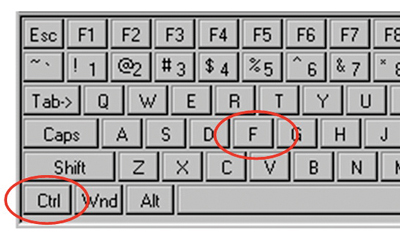
إذا كنت تستخدم الـ«ويب» دائماً، فإليك النصائح التالية التي تسهل عليك عملية التصفح، أياً كان نوع المتصفح الذي تستخدمه، بحيث تصل سريعاً إلى ما تريده أثناء التصفح: إذا رغبت في التمرير داخل القوائم المنسدلة التي تضم قدراً كبيراً من الخيارات، يمكنك الوصول إلى اختيارك بسرعة عبر نقر السهم الذي يفتح القائمة المنسدلة، ثم كتابة الحرف الأول من الخيار الذي تبحث عنه. ولنقل المؤشر إلى شريط العناوين، انقر فوق زري (Alt+ D) معاً أو زري (Ctrl+ L). كما يمكنك النقر فوق مفتاح f5 أو فوق مفتاحي (Ctrl+ R) لإعادة تحميل صفحة الـ«ويب» التي تستعرضها. وبالنقر فوق مفتاح f11 تستطيع مشاهدة صفحة الـ«ويب» بشكل كامل من دون شرائط القوائم وغيرها، وإذا أردت العودة للوضع السابق، انقر المفتاح نفسه مرة أخرى. ولاستعراض قائمة الإشارات المرجعية في المتصفح، انقر فوق زري (Ctrl+ B). وانقر مفتاحي Ctrl+ F لفتح حقل البحث عن نص معين داخل صفحة الـ«ويب» التي تقرأها. عرض شريط التفضيلات في «إيدج»
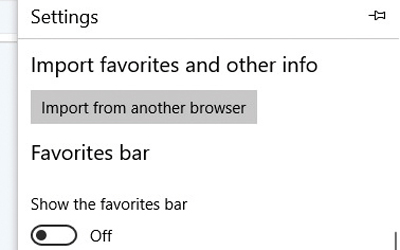
إذا كنت من مستخدمي نظام التشغيل «ويندوز 10»، وتستخدم متصفح «مايكروسوفت إيدج»، فإن بمقدورك عرض «شريط التفضيلات» favorites bar الذي يظهر في أسفل شريط العناوين بالمتصفح، ويضم أهم المواقع لدى المستخدم، وذلك باتباع الآتي: افتح المتصفح، وتوجه إلى قائمة التحكم فيه، ثم انقر فوقها، ومن ثم مرر للأسفل داخل النافذة التي ستظهر حتى تصل إلى خيار «الإعدادات» settings وانقر فوقه، وبعدها مرر للأسفل داخل نافذة الإعدادات حتى تصل إلى قسم «شريط المواقع المفضلة» Favorites bar، لتجد تحت هذا القسم خياراً بعنوان «عرض شريط المواقع المفضلة» Show the favorites bar، وهنا حرّك المؤشر الموجود تحته إلى وضع التشغيل on. وإذا كنت حريصاً على أن يتسع هذا الشريط لأكبر عدد من المواقع، حرّك المؤشر الموجود في القسم نفسه تحت خيار «عرض الأيقونات عبر شريط التفضيلات» Show icons on the favorites bar إلى وضع التشغيل. |
https://goo.gl/278ert
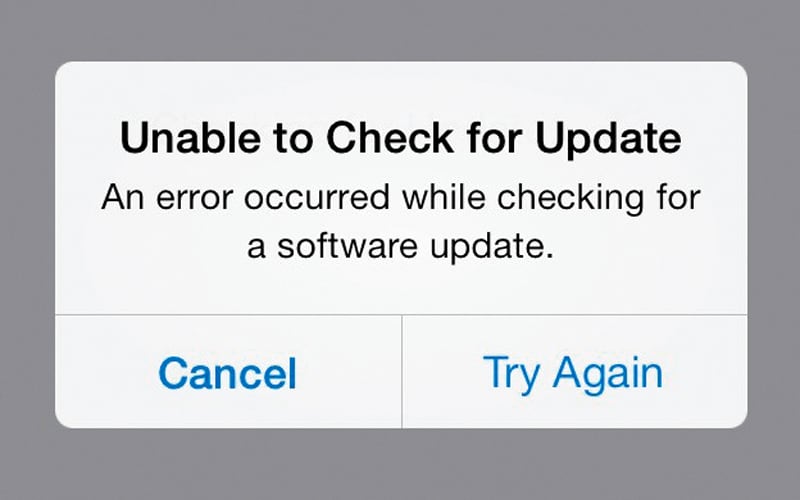
سواء كنت من مستخدمي نظامي التشغيل «ويندوز» أو «ماك». ولا تقلق إذا طال الوقت الذي تستغرقه عملية التحديث، ولا تقم بإعادتها لأن مدة التحديث تعتمد على حجم التغييرات، وقد تستغرق أحياناً دقائق معدودة، وتطول في أحيان أخرى. كما عليك شحن الهاتف بشكل كامل قبل بدء التحديث، لأن استئناف التحديث غير ممكن إذا كان انقطاعه بسبب الاتصال أو بسبب مشكلات الكهرباء، وستحتاج وقتها إلى البدء من جديد. وفي حال ظهرت رسالة خطأ تقول: إن «الهاتف لا يستطيع التحقق من وجود تحديث» unable to check for update، انقر زر «إعادة المحاولة مرة أخرى» Try Again button، وأعد فحص التحديثات، وتأكد من وجود اتصال بالإنترنت.


















