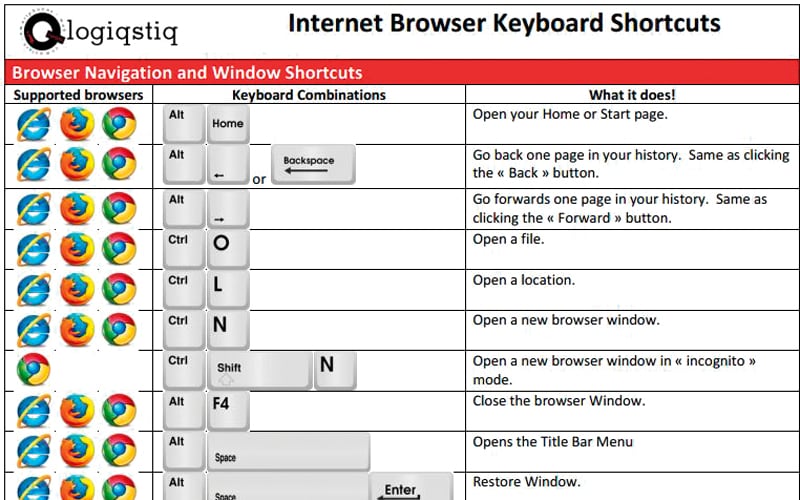
تسريع الأداء في التعامل مع المتصفحات
إذا كنت من الراغبين في تسهيل تعاملك مع متصفح الإنترنت الذي تستخدمه، لتوفير الوقت والجهد، فحاول اتباع هذه الخطوات التي يعرضها موقع computer hope:
أولاً: إذا أردت الوصول إلى موقع «ويب»، فليس من الضروري أن تكتب عنوان الموقع كاملاً داخل شريط العناوين، إذ يكفي أن تكتب اسم الموقع وامتداده ثم تنقر فوق زر «إدخال» enter، ولن تحتاج وقتها إلى كتابة البداية المعتادة: https://www.
ثانياً: إذا كنت ترغب في الوصول إلى موقع تكون نهايته مقطع «.com»، فيمكنك أن تكتب اسم الموقع فقط دون المقطع البادئ والمقطع الأخير، وتكتفي بالنقر فوق مفتاحي Ctrl+ Enter معاً ليتم كتابة العنوان كاملاً.
ثالثاً: إذا كنت تملأ أحد النماذج عبر الـ«ويب»، أو تستخدم البريد الإلكتروني أو إحدى الخدمات التي تضم حقولاً نصية، فيمكنك الانتقال السريع بين هذه الحقول بالنقر فوق زر tab في لوحة المفاتيح، أو فوق زري (Shift بلس Tab) للتحرك للأسفل داخل هذه الحقول.
وصف صور «تويتر» عبر نظام iOS
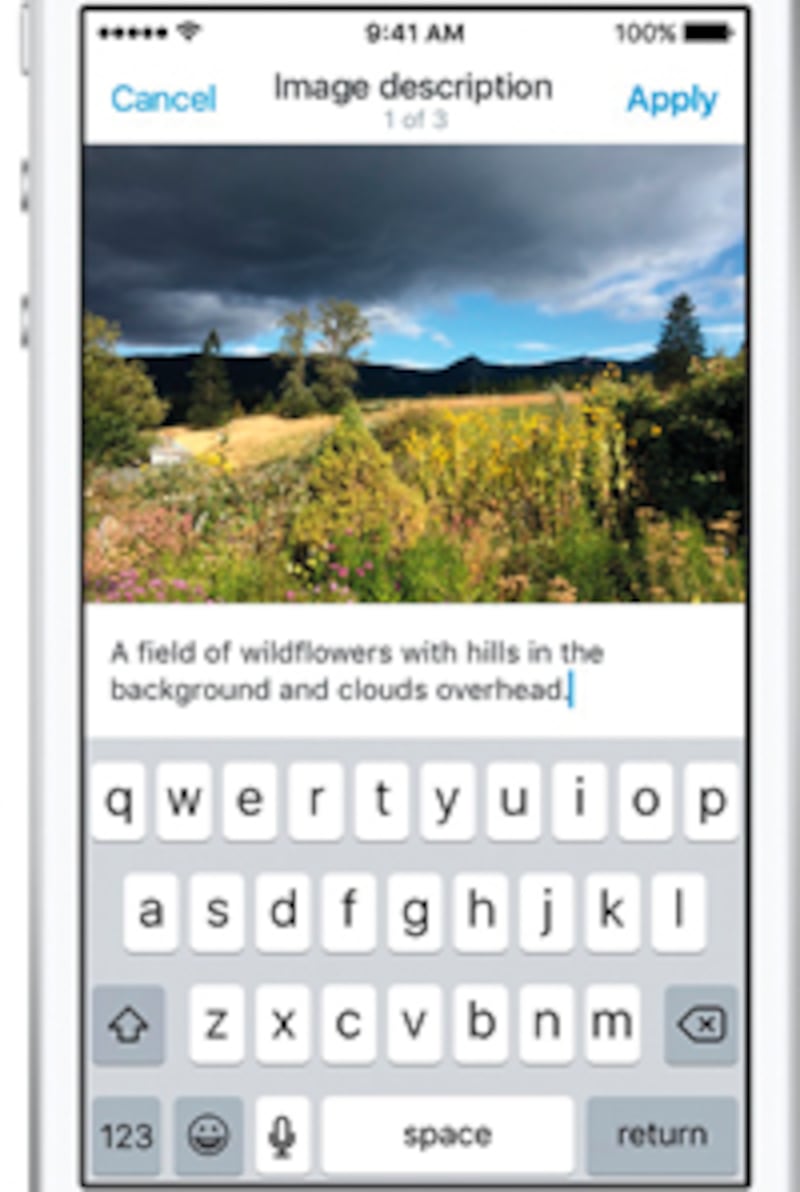
إذا كنت من مستخدمي شبكة «تويتر»، فلابد أنك لاحظت وجود إعداد خاص بكتابة وصف للصورة التي ترغب في التغريد بها. وقد قدم «تويتر» هذا الإعداد، لتسهيل التفاعل على هؤلاء الذين يعانون مشكلات في البصر. ولذلك، إذا كنت من مستخدمي «تويتر» الخاص بأجهزة تشغيل iOS، ورغبت في كتابة وصف لصورة ستغرد بها، فلابد أن يسبق ذلك تهيئة هذا الإعداد في التطبيق، ثم فتح تطبيق «تويتر»، والتوجه إلى أيقونة «كتابة التغريدات» Tweet compose التي تبدو في شكل ريشة صغيرة بجانبها علامة الجمع.
ألحق الصورة أو الصور التي ترغب فيها بالطريقة المعتادة، ثم انقر «إضافة وصف» Add description فوق الصورة لإدخال نص وصفي.
ابدأ بعد ذلك بكتابة وصف الصورة، ثم انقر فوق زر «تنفيذ» Apply، وانقر مرة أخرى فوق الوصف إذا أردت تعديله قبل نشر التغريدة، علماً بأن الحد الأقصى للوصف نحو 420 حرفاً، ولاحظ أنه يمكنك إضافة وصف لكل صورة على حدة في أي تغريدة، لكن لا يمكن إضافة الوصف إلى الصور المتحركة أو الفيديو.


















