إسكات علامات التبويب في «فايرفوكس»
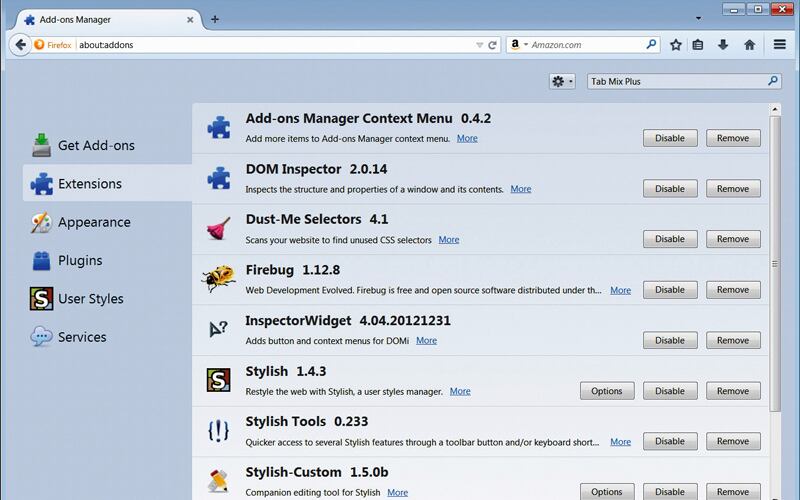
تفتح أحياناً أكثر من علامة تبويب أثناء تصفحك مواقع الـ«ويب»، وتفاجأ أثناء تشغيلك لإحداها انطلاق أصوات موسيقية من أخرى، أو أنها تعرض مقاطع فيديو تلقائياً، ما قد يعوق استمتاعك بما تستمع إليه عبر علامات التبويب الأخرى. لذلك إذا كنت من مستخدمي «فايرفوكس»، فإنه يمكنك منع انطلاق الصوت بشكل متزامن من أكثر من علامة تبويب، باستخدام الإضافة Smart Tab Mute التي تهتم بإغلاق الصوت في جميع علامات التبويب، وذلك عبر فتح المتصفح، ثم انقر فوق أيقونة التحكم الرئيسة فيه، ومن النافذة المنسدلة التي ستظهر، انقر خيار «الملحقات» add ons، لتظهر نافذة جديدة. وعندها توجه إلى العمود الأيسر فيها، ثم انقر خيار «الامتدادات» extensions، واكتب داخل حقل البحث الوارد أعلى يمين الشاشة اسم الامتداد Smart Tab Mute، ثم انقر زر «الإدخال» enter. وبعد ذلك ستظهر نتائج البحث في الأسفل، فور العثور على الامتداد، وهنا انقر زر التثبيت install الموجود يمين الامتداد.
|
إدراج لقطات الشاشة ضمن المستندات
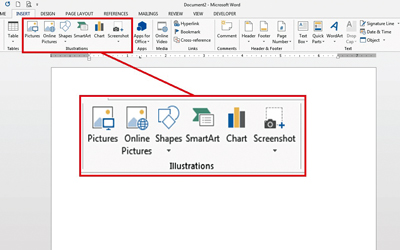
يكسب تدعيم المحتوى بصور الشاشة، المستخدم المزيد من الصدقية، لذا باتت برامج معالجة الكلمات تسمح بإضافة لقطات الشاشة إلى المحتوى. فإذا كنت من مستخدمي برنامج «وورد 2013» WORD 2013، فإن بإمكانك أن تضيف صورة لأي نافذة مفتوحة عبر جهازك إلى المستند من خلال اتباع الخطوات التالية: شغّل البرنامج ثم افتح المستند الذي ترغب في إضافة لقطة الشاشة إليه، ومن ثم توجه إلى شريط القوائم العلوي، ثم انقر القائمة الثالثة من جهة اليسار والخاصة بـ«الإدراج» INSERT، لتظهر مجموعة من الخيارات الفرعية في أعلى النافذة، وعندها مرر حتى تصل إلى القسم الخاص بـ«الشروح» ILLUSTRATIONS، وانقر فوق خيار «لقطات الشاشة» SCREENSHOT في نهاية القسم، عندئذ سيكون بمقدورك أن تلتقط صورة للشاشة ككل، أو تختار جزءاً منها عبر النقر فوق خيار SCREEN CLIPPING، وبعدها ستظهر أيقونة الجمع لتحدد الجزء الذي ترغب في إضافته، حيث سيظهر أمامك ضمن المستند على الفور. |