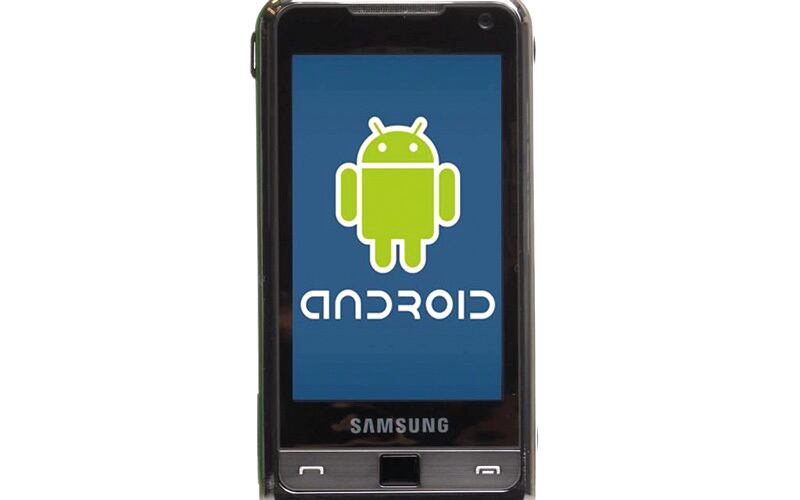
نقل الصور من هاتف «أندرويد» إلى هاتف جديد
إذا كنت من مستخدمي تطبيق «صور غوغل» الخاص بظام تشغيل «أندرويد». ورغبت في نقل صورك الموجودة عبر الهاتف القديم إلى الحديث، فعليك اتباع الخطوات التالية:
تأكد أولاً من أن تطبيق «صور غوغل» Google Photos app تم تثبيته عبر هاتفك الذكي، ثم شغله.
انقر بعد ذلك فوق قائمة التحكم الرئيسة في التطبيق، وتجدها في أعلى الجانب الأيسر من الشاشة، وتظهر الأيقونة الخاصة بها في شكل ثلاثة خطوط أفقية متوازية.
مرر داخل النافذة المنسدلة التي تظهر أمامك حتى تصل إلى فئة «الإعدادات» settings ثم انقر فوقها، وسيظهر لك خيار «النسخ الاحتياطي والمزامنة» Backup & sync، الذي ستنقر فوقه كذلك.
شغل خيار «النسخ الاحتياطي» Backup عبر تحريك المؤشر المجاور له إلى جهة اليمين، وبعد الانتهاء من إعداد النسخة الاحتياطية، افتح تطبيق «صور غوغل» Google Photos عبر الهاتف الجديد، وستجد الصور القديمة موجودة داخله، تمهيداً لنقلها للهاتف الجديد.
استعادة العناصر المحذوفة عبر «ون درايف»
إذا كنت تستخدم منصة «ون درايف» السحابية، وألغيت عن طريق الخطأ، مجلداً أو ملفاً تحتفظ به، فإنه يمكنك استعادته من خلال المجلد الخاص بالمهملات، عبر اتباع الخطوات التالية التي يوصي بها موقع الدعم الفني لـ«مايكروسوفت»:
توجه إلى منصة «ون درايف» السحابية عبر هذا الرابط: https://goo.gl/uAdLca، ثم سجل الدخول باستخدام حساب «مايكروسوفت» الخاص بك Microsoft account.
توجه بعد ذلك إلى الجانب الأيسر من الصفحة الرئيسة، ومرر داخل القائمة الواردة فيه حتى تصل إلى فئة: «سلة المهملات» Recycle bin ثم انقر فوقها.
توجه إلى خيار: Restore all items، وانقر فوقه لتستعيد كل العناصر التي حذفتها.
أما في حال أردت استعادة عنصر واحد فقط، فعليك إضافة علامة التأشير للمربع الصغير لتحديده.
وإذا رغبت في إلغاء كل العناصر بشكل دائم، فانقر فوق خيار: «إفراغ السلة» Empty recycle bin.
«فايرفوكس» افتراضي مع «ويندوز 10»
إذا كنت من مستخدمي متصفح «فايرفوكس»، فإنه يمكنك العودة إلى استخدامه كمتصفح افتراضي مع «ويندوز 10»، عبر التوجه إلى قائمة التحكم الرئيسة في المتصفح، التي تجدها في أعلى الجانب الأيمن من الشاشة، وتظهر الأيقونة الخاصة بها على شكل ثلاثة خطوط أفقية متوازية، ثم انقر فوقها.
من النافذة الجديدة، توجه إلى «خيارات» options، ثم انقر فوقها.
بعد ذلك، وضمن قائمة «خيارات العامة» general الواردة يمين الصفحة، انقر فوق خيار: «اجعل فايرفوكس متصفحاً افتراضياً» Make Default، وسيظهر هنا أمامك تطبيق «إعدادات ويندوز»، وستجد الخيار الخاص بـ«التطبيقات الافتراضية» default apps يسار الشاشة.
مرر للأسفل حتى تصل إلى فئة «متصفح ويب» web browser، وستلاحظ أن الاختيار الافتراضي هو «متصفح مايكروسوفت إيدج».
انقر داخل النافذة المنسدلة التي ستظهر أمامك فوق متصفح «فايرفوكس»، ثم اغلق النافذة لحفظ التغييرات التي أجريتها.


















