السماح للهاتف بالدخول إلى القرص الصلب
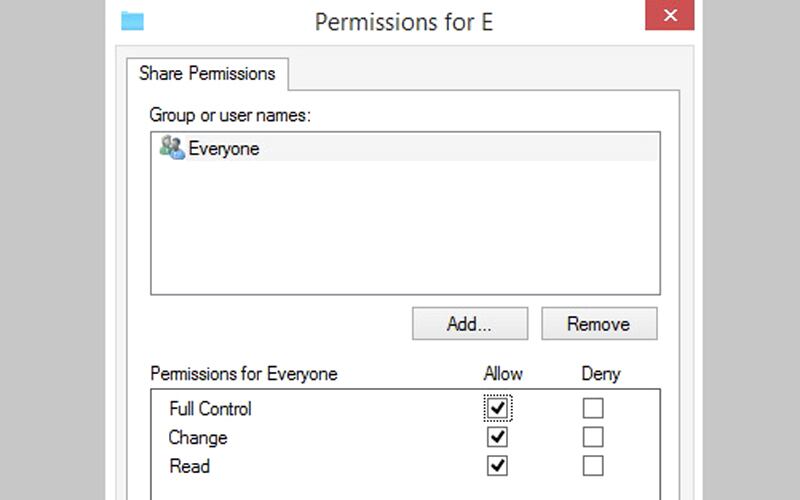
يمكنك الدخول إلى حاسبك الشخصي من هاتف يعمل بنظام «أندرويد»، بشرط توافر تطبيق Es File Explorer، وأن يكون الهاتف والحاسب متصلين بشبكة «واي فاي». فإذا رغبت في السماح لهاتفك بالدخول إلى أقسام القرص الصلب في الحاسب، اتبع الخطوات التالية: اختر قسم القرص الصلب الذي ترغب في الدخول إليه من الهاتف، ثم انقر فوقه بزر الفأرة الأيمن واختر «الخصائص» Properties، ومن ثم توجه إلى فئة «المشاركة» Sharing وانقر زر «إعدادات المشاركة المتقدمة» Advanced Sharing، وهنا أضف علامة التاشير إلى المربع الصغير المجاور لخيار «مشاركة هذا المجلد» Share this folder، وافتراضياً، سيؤدي هذا الأمر إلى تشغيل «أذون القراءة» Read permission فقط، لذا لو رغبت في التحكم الكامل، انقر «زر الأذون» Permissions button الموجود قرب نهاية النافذة، ثم ضع علامة التأشير أمام كل الخيارات تحت المربع الخاص بـ«السماح» ALLOW، وفي النهاية انقر زر «الموافقة» OK.
|
الاستفادة من النسخ الاحتياطي في «صور غوغل»
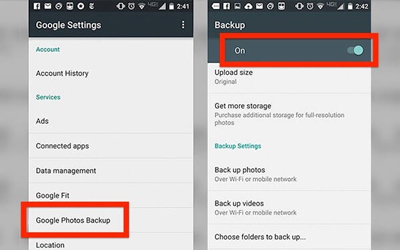
إذا كنت من مستخدمي تطبيق «صور غوغل» Google Photos app، فإليك هذه النصائح التي تعلمك الاستفادة من خدمات النسخ الاحتياطي في التطبيق بشكل أكبر عبر الأجهزة العاملة بنظام «أندرويد»: في حال رغبت بالتعرف الى صورك التي أعد التطبيق نسخة احتياطية منها، توجه إلى نهاية الشاشة، ثم انقر أيقونة «الصور» PHOTOS التي تظهر على شكل هرمين صغيرين. وداخل هذا المجلد ستحمل الصور التي لم يصنع التطبيق نسخة احتياطية منها أيقونة سحابة فوقها خط مائل، في إشارة إلى عدم حفظها داخل الخدمات السحابية. وإذا غيرت إعدادات النسخ الاحتياطي في التطبيق، سواء بتشغيله أو إيقافه، فإن هذا قد يؤدي إلى التأثير على كل التطبيقات التي تستخدم النسخ الاحتياطي والمزامنة، مثل «غوغل درايف». وفي حال كنت قد فعّلت خيار النسخ الاحتياطي والمزامنة عبر التطبيق، فإن إلغاء تطبيق Google Photos app من جهازك لن يؤدي إلى إيقاف ملمح النسخ الاحتياطي والمزامنة. تشغيل إشعارات سطح المكتب للرسائل الجديدة
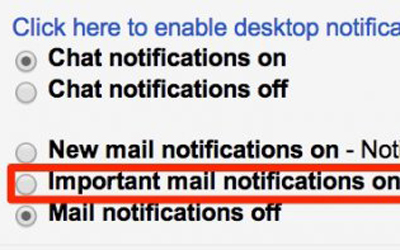
في حال كنت تستخدم بريد «جيميل»، فإنه يمكنك تفعيل ما يعرف بإشعارات سطح المكتب التي تكشف لك عن ورود رسائل بريد جديدة. ولتفعيل هذا الملمح يمكنك تطبيق الخطوات الآتية: بعد تسجيل الدخول في «جيميل»، انتقل إلى قائمة الإعدادات الخاصة بالبريد، ثم مرر للأسفل حتى تصل إلى «الإعدادات» SETTINGS وانقر فوقها، لتظهر نافذ جديدة، تأكد أنك داخل الفئة الخاصة بالإعدادات «العامة» GENERAL، ثم مرر للأسفل داخلها حتى تصل إلى فئة «إشعارات سطح المكتب» the Desktop Notifications. وافتراضياً يقوم البريد بتشغيل «إشعارات رسائل البريد الجديدة» New mail notifications on كلها إذا ما قمت بتفعيل هذا الخيار، لكن مع ذلك يتيح للمستخدم تشغيل الإشعارات في حالة ورود «رسائل البريد المهمة فقط» Important mail notification on، وهنا يمكنك اختيار أي من الخيارين السابقين بحسب تفضيلاتك. |