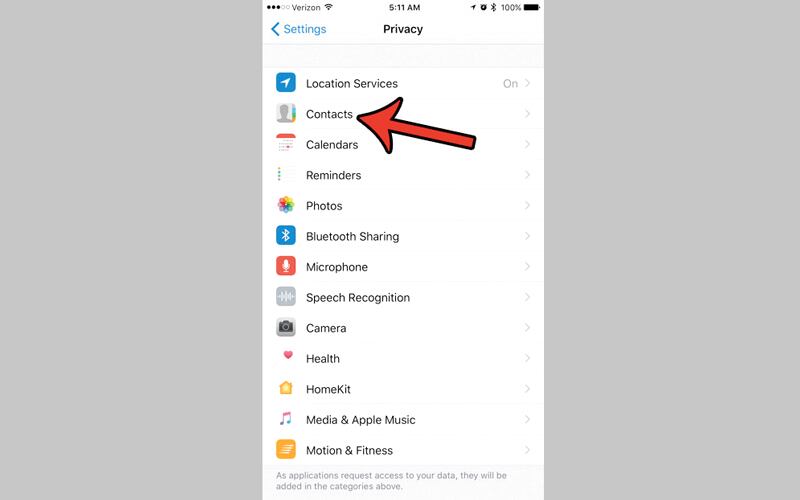
منح التطبيقات صلاحية الوصول إلى جهات الاتصال
يتيح نظام «ويندوز 10» ميزات عدة، خصوصاً ما يتعلق بالصلاحيات الممنوحة للتطبيقات. وأحياناً يعطل المستخدم بعض هذه الصلاحيات، لكنه يفاجأ بأن أداء التطبيق اختلف عن ذي قبل، وأن بعض الوظائف التي يحتاجها لم تعد تؤدى بالكفاءة نفسها، لذلك، فإنه يرغب في إعادة تفعيل هذه الأذون مرة أخرى، والسماح للتطبيق بالاطلاع على بعض المحتوى الموجود في الهاتف، وذلك عبر التوجه إلى «الإعدادات» Settings في الهاتف، ثم النقر فوقها لفتحها.
مرر للأسفل داخل الجزء الأيسر من الشاشة، حتى تصل إلى فئة «خصوصية» Privacy ثم انقر فوقها. وداخل نافذة هذه الفئة، انقر فوق السهم المجاور للخيار الخاص بـ«جهات الاتصال» Contacts.
ستظهر أمامك نافذة تضم تلك التطبيقات التي طلبت الاطلاع على جهات الاتصال الخاصة بك. وهنا انقل المؤشر المجاور للتطبيق الذي ترغب في إعادة منحه هذه الصلاحية إلى وضع التشغيل، وذلك بتحريكه جهة اليمين حتى يظهر اللون الأخضر.
|
تثبيت المحادثات المهمة عبر «واتس أب»
يعتبر تطبيق «واتس أب» من أشهر تطبيقات التراسل التي حظيت بشعبية كبيرة، ولذلك، يحاول مطورو التطبيق الحفاظ على هذه الشعبية، بل وتدعيمها عبر زيادة الملامح المفيدة التي تسهل على المستخدمين أداء بعض المهام عبر خطوة واحدة، دون الاضطرار إلى القيام بخطوات عدة. ومن ذلك مثلاً تثبيت بعض المحادثات المهمة عبر الشاشة الرئيسة للتطبيق، حتى لا يضطر المستخدم إلى الدخول إلى قائمة المحادثات. ولذلك، إذا رغبت في تثبيت محادثة سواء كانت مع أشخاص أو مجموعات، فإنه يمكنك ذلك عبر فتح تطبيق «واتس أب»، ثم التوجه إلى المحادثة التي ترغب في تثبيتها. انقر برهة فوق المحادثة، سواء كانت مع شخص أو مجموعة، لتظهر أمامك مجموعة من الخيارات أعلى الشاشة، وهنا توجه إلى الخيار الرابع بينها من جهة اليمين، ثم انقر فوقه. يمكنك تكرار هذا الأمر مع المحادثات المهمة الأخرى، على ألا يزيد الرقم الإجمالي للمحادثات المثبتة على ثلاث محادثات. تفعيل الدخول للقرص الصلب عبر «أندرويد»
عندما تقوم بالربط بين أحد أقسام القرص الصلب في جهاز الكمبيوتر وبين هاتفك الذي يعمل بنظام تشغيل «أندرويد»، فإنه يلزم استخدام برنامج ES File Explorer، وأن يستخدم الكمبيوتر والهاتف شبكة الـ«واي فاي» نفسها. وهنا يحتاج المستخدم إلى تفعيل الدخول للقرص الصلب عملياً، وهو ما يستلزم عدداً من الخطوات، تبدأ بالتوجه إلى برنامج ES File Explorer عبر الهاتف، والنقر فوق خيار LAN الذي يكون تحت «قسم الشبكات» Network section. بعد ذلك، انقر فوق «زر الفحص» Scan button ذي اللون الأزرق في نهاية النافذة. وسيظهر أمامك اسم جهاز الكمبيوتر الخاص بك. انقر فوق اسم الجهاز، وأدخل بياناتك لتسجيل الدخول إلى الكمبيوتر، ويمكنك الآن أن ترى كل أقسام القرص الصلب الخاصة بجهاز الكمبيوتر عبر الهاتف. أخيراً، انقر فوق القسم الذي جهزته مسبقاً للدخول إليه، وادخل إلى الملفات والمجلدات الخاصة به كما تحب. |