إضافة العلامات المائية إلى صور «فليكر»
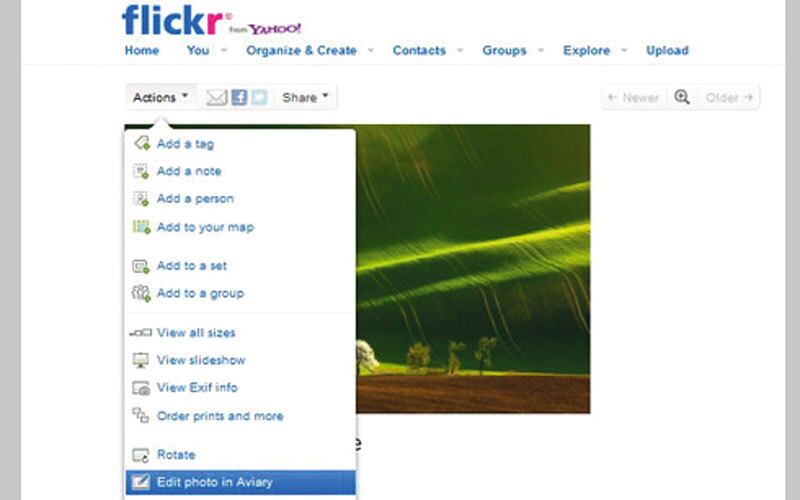
تتيح مواقع ومكتبات الصور الكبرى لمستخدميها إمكانية إضافة العلامات المائية إلى الصور التي ينشرونها. فإذا كنت من مستخدمي موقع «فليكر» ورغبت في تمييز صورك بالعلامات المائية، عليك الاستعانة بميزة إضافة العلامة الموجودة ضمن تطبيق «(أفياري) لتعديل الصور» Aviary tool for photo editing بالموقع، وذلك باتباع الخطوات التالية التي يوصي بها موقع quertime: توجه إلى حسابك عبر «فليكر»، ثم اختر الصورة التي ترغب في تمييزها بالعلامة المائية، ومن ثم انقر زر «الإجراءات» Actions. ومن القائمة المنسدلة التي ستظهر، انقر زر «تعديل الصورة بواسطة تطبيق (أفياري)» Edit photo in Aviary، ثم انقر «أيقونة النص» Text icon، وبعد ذلك اختر اللون ونوع الخط، ثم انقر زر «إضافة نص» ADD TEXT، وقم بتغيير حجم النص ثم اسحبه إلى المكان الذي ترغبه فوق الصورة. وعندها انقر زر تطبيق APPLY button ذا اللون الأزرق الموجود في أعلى الشاشة، ثم احفظ الصورة.
|
تعطيل الإشعارات في «مستندات غوغل»
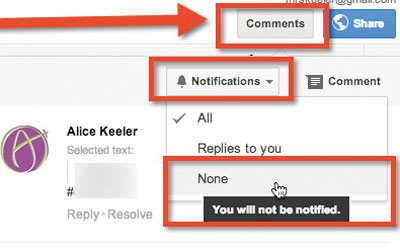
يزيد الإقبال على استخدام تطبيق «مستندات غوغل» Google Docs بالنسبة للمستندات التي يتم إعدادها بشكل جماعي، إذ يستطيع كل مشارك أن يضيف إليها تعليقاته الخاصة، ويتلقى الآخرون هذه التعليقات، ويردون عليها. لكن إذا رغبت في إيقاف تلقي هذه الإشعارات عليك اتباع ما يلي: افتح التطبيق، ثم سجّل دخول، ومن ثم توجه إلى المستند الذي ترغب في تعطيل الإشعارات بشأنه وافتحه، وبعدها انتقل إلى فئة «التعليقات» COMMENTS، ثم انقر فوقها، لتظهر نافذة تضم خيارين، أحدهما خاص بـ«الإشعارات» notifications والثاني بـ«التعليقات» COMMENTS، انقر الخيار الأول منهما. لتجد نافذة منسدلة تضم ثلاثة خيارات، وستجد أن «غوغل» يسمح افتراضياً بتلقي الإشعارات الواردة من الجميع، لذا انقل علامة التأشير بجانب خيار: «لك فقط»، إذا كنت ترغب في تلقي الإشعارت التي تتعلق بك فقط، أو انقر خيار لا شيء إذا أردت عدم تلقي أي إشعارات بشأن هذا المستند. تضمين صور «آي فون 7» داخل البريد
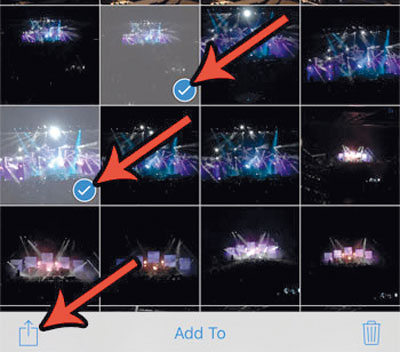
أحد الحلول المقترحة دوماً عند اقتراب ذاكرة الهاتف من الامتلاء هي نقل الصور المخزنة عبر الهاتف إلى مكان آخر كالخدمات السحابية أو حتى البريد الإلكتروني. فإذا كنت تستخدم هاتف «آي فون7» ويعمل بنظام التشغيل iOS 10.3.1، ولم تجرب بعد كيفيه تحميل الصور إلى تطبيق البريد، إليك هذه الخطوات التي يقدمها موقع solveyourtech: افتح «تطبيق الصور» Photos app الموجود على الهاتف، ثم حدد ألبوم الصور الذي ترغب في إرسال الصور الخاصة به عبر البريد الإلكتروني، ومن ثم انقر زر «اختر» SELECT، وبعدها انقر فوق الصور التي ترغب في إرسالها، ثم انقر أيقونة «المشاركة» Share. ومن النافذة التي ستظهر، انقر الأيقونة الخاصة بـ«البريد» Mail وتحمل شكل مظروف أبيض اللون، ثم أدخل عنوان مستقبل الرسالة في الحقل الوارد بجانب كلمة To، سواء كنت أنت أو غيرك، وبعد ذلك أدخل الموضوع وأضف أية معلومات تريد أن تذكرك بشيء ما، ثم انقر زر «الإرسال» Send في أعلى الجانب الأيمن من الشاشة. |