تقليل مساحة الهامش العلوي للصفحات
تحتاج أحياناً، عند استخدام برنامج word، إلى تقليل المساحة الفارغة الموجودة أعلى الصفحة، لكن قد تفاجأ بأن الخطوات التي اعتدت عليها غير موجودة في الإصدارات الحديثة من البرنامج، فإذا كنت من مستخدمي word 2013، تستطيع فعل ذلك عبر الخطوات الآتية:
|
حل مشكلة توقّف حساب «يوتيوب» عن البث
البث الحي ليس حكراً على مواقع الشبكات الاجتماعية الشهيرة، مثل «فيس بوك» و«إنستغرام» وغيرها، بل هو ملمح أساسي يمكنك الوصول إليه من خلال حسابك عبر موقع «يوتيوب». وكل ما عليك هو إثبات أن الحساب الذي ستقوم بالبث من خلاله مملوكاً لك. لكن في حال كان هذا الشرط متحققاً، ومع ذلك وجدت أنه من غير المسموح لك القيام بالبث المباشر، فإن عليك مراجعة الخطوات الآتية لحل المشكلة: تأكد من أن قناتك لم تتلقَّ إنذاراً من الموقع بسبب مخالفتك لبعض الإرشادات، كأن يكون بعض محتوى الفيديو الخاص بك يبث محتوى غير لائق. كما عليك مراجعة بريدك الإلكتروني، حيث يقوم موقع «يوتيوب» بإرسال بريد إلكتروني يسجل فيه هذا الإنذار، ثم تأكد من أن إعدادات القناة الخاصة بك لا تحتوي تنبيهاً من هذا النوع. وتأكد أيضاً من عدم وجود إنذار لأي عمليات بث مباشر قمت بها من قبل بسبب انتهاكك لحقوق الطبع والنشر. ضغط البيانات عبر «كروم» في الحواسب
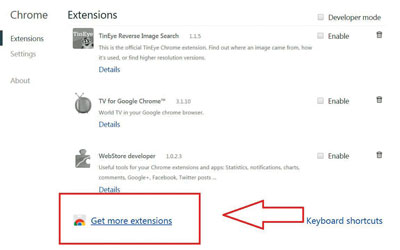
إذا كنت تستخدم متصفح «كروم» عبر الحاسب، وتعاني بطء تحميل صفحات الـ«ويب»، فبإمكانك تحميل هذه الصفحات بشكل أسرع عبر إضافة DATA SAVER التي تحد من مقدار البيانات، وذلك باتباع ما يلي: توجه إلى «متجر كروم» CHROME STORE عبر الـ«ويب»، أو انقر قائمة التحكم الرئيسة في التطبيق، ثم مرر حتى تصل إلى خيار «المزيد من الأدوات» MORE TOOLS، وانقر خيار «الامتدادات» EXTENSIONS. مرر في الصفحة الخاصة بالامتدادات، إلى نهايتها، ثم انقر خيار GET MORE EXTENSIONS. وفي صدر صفحة المتجر ستجد حقلاً للبحث أعلى الجانب الأيسر من الشاشة، اكتب داخله DATA SAVER ثم انقر زر الإدخال، وعندما يتم عرض الإضافة، انقر خيار ADD TO CHROME وثبت الإضافة. وعندها سيتم تشغيل ملمح توفير البيانات مباشرة بمجرد تشغيل المتصفح، لكن لو لم يحدث هذا انقر الأيقونة الخاصة بالإضافة في أعلى يمين الصفحة، ثم انقر داخل المربع الصغير لإضافة علامة التأشير. |
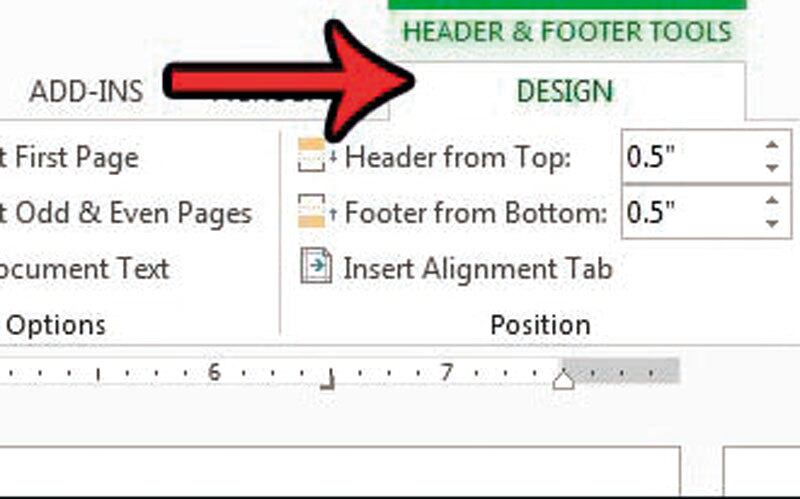
انقر فوق برنامج word 2013 لفتحه، ثم اختر نوع الوثيقة التي ترغبها، ومن ثم انقر مرتين بزر الفأرة الأيسر في المساحة الفارغة الموجودة في رأس الصفحة، لتظهر في أعلى النافذة، قائمة جديدة خاصة بـ«أدوات التحكم في تصميم رأس الصفحة ونهايتها» Header and Footer Tools Design. وبعد ذلك مرر حتى تصل إلى فئة Position الموجودة ضمن شرائط الأدوات أعلى الوثيقة، ثم غيّر القيمة الظاهرة أمامك إلى رقم أصغر عبر النقر فوق رأس السهم السفلي، لكن راعِ ألا يقل هذا الرقم عن 0.2، حتى لا يختفي رأس الصفحة أثناء عملية الطباعة. وستنطبق هذه التغييرات على الوثيقة التي تعمل عليها فقط، ولن تنطبق على الوثائق الأخرى.