تمييز الصور بإضافة علامات مائية
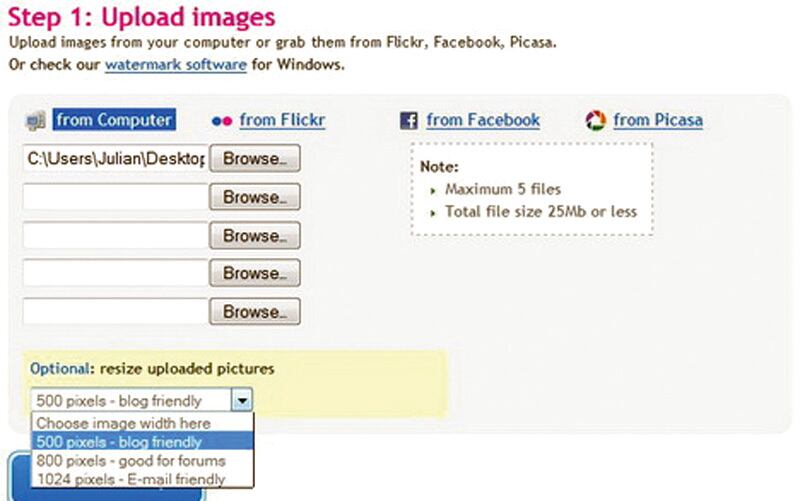
إذا أردت تمييز الصور الخاصة بك بعلامات مائية تحميها من السرقة لو استعان آخرون بها لاحقاً بعد نشرها عبر الإنترنت، فإن الأداة المعروفة باسم PicMarkr تتيح لك ذلك عبر التوجه إلى موقع PicMarkr أولاً، ثم حمّل الصورة من الكمبيوتر.
ويمكن للمستخدم إضافة العلامة المائية إلى الصور التي حمّلها من موقع «فليكر» أو «فيس بوك» أو «بيكاسا»، مع إمكانية إعادة تحديد حجم الصورة إلى 500 بيكسل باعتبارها الأنسب للنشر في المدونات، أو 800 بيكسل للنشر بشكل أفضل في المنتديات، أو إلى 1024 بيكسل لتناسب البريد الإلكتروني.
انقر بعد ذلك زر «موافق، انتقل للخطوة التالية» Ok! Go to Step. ثم اختر نوع العلامة المائية التي ترغبها، سواء كانت صورة أو نصاً أو علامة صغيرة. إذا كانت نصاً، اكتب النص في الحقل الخاص بالكتابة text to display، ثم اختر الإعدادات الخاصة باللون والخلفية ومكان العلامة المائية، وبعدها انقر فوق زر «استمرار» Continue.
|
عرض أحجام الصور في محرك «غوغل»
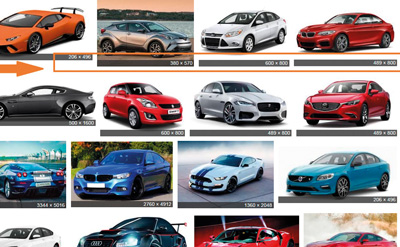
إذا كنت تحتاج إلى الصور بشكل دائم في مجال عملك، وترغب في التعرف الى أحجامها دون الاضطرار إلى فتحها ومطالعة تفاصيلها في محرك بحث «غوغل»، فعليك بداية التوجه إلى محرك بحث «غوغل»، ثم اكتب داخل حقل البحث الموضوع الذي ترغب في البحث عنه. انقر فوق خيار الصور الموجود ضمن القوائم الظاهرة أمامك أسفل حقل النص، ثم توجه إلى خيار الأدوات الموجود في نهاية شريط القوائم ثم انقر فوقه. انتقل بعد ذلك إلى نهاية شريط القوائم الفرعية، ثم انقر فوق رأس السهم المجاور لخيار: مزيد من الأدوات. من النافذة المنسدلة التي ستظهر أمامك، انقر فوق الخيار الثاني الخاص بعرض الأحجام. وستظهر أمامك على الفور كل الصور، ومسجل تحت كل منها طول الصورة وعرضها بالأرقام. إعداد قاموس عبر «مستندات غوغل»
إذا كنت تستخدم تطبيق «مستندات غوغل» Google Docs في إعداد مستنداتك، وكنت تستخدم قدراً كبيراً من المصطلحات غير المألوفة، وتنزعج من أن التطبيق يشير إليها باعتبارها أخطاء إملائية، فإن بمقدورك أن تصنع قاموسك الخاص عبر التطبيق، بحيث لا يعتبر هذه الكلمات لاحقاً من الأخطاء الإملائية. وللقيام بذلك، افتح أولاً «مستندات غوغل» ثم سجل الدخول، وانتقل إلى قائمة «الأدوات» TOOLS، وهي القائمة السادسة ضمن قوائم التحكم الرئيسة الموجودة أعلى الوثيقة تحت اسم الملف، ثم انقرها. مرر للأسفل حتى تصل إلى قرب نهاية الشاشة، ثم انقر خيار «القاموس الشخصي» personal dictionary. ستظهر أمامك نافذة جديدة، وستجد حقلاً لإضافة النصوص، وهنا أضف المصطلح المرغوب، ثم انقر زر «إضافة» الموجود بجانبه. يمكن تكرار الأمر مع المصطلحات الأخرى، وستلاحظ أن القائمة الواردة تحت حقل النص بدأت في الامتلاء بمصطلحاتك الخاصة. |