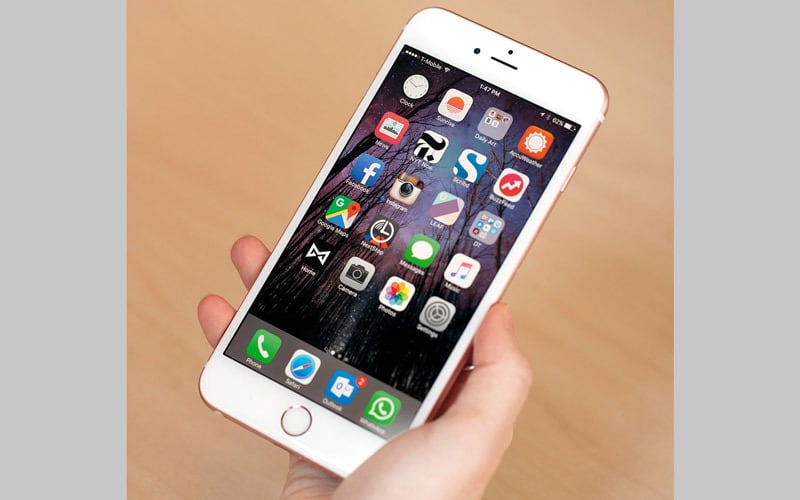
نطق أسماء المتصلين في iOS 10
إذا كنت من مستخدمي هواتف «آي فون» العاملة بنظام تشغيل iOS10 وترغب في تفعيل ميزة «النطق بأسماء المتصلين» Announce Calls، فإنك تستطيع ذلك عبر التوجه إلى «تطبيق الإعدادات» في الهاتف، ثم مرر للأسفل داخل «قائمة الإعدادات» حتى تصل إلى «تطبيق الهاتف».
تحت فئة «مكالمات» Calls، انقر فوق خيار «الإعلان عن أسماء المتصلين» Announce Calls، لتظهر أمامك قائمة تضم خيارات عدة، منها خيار Always الذي يجعل الهاتف ينطق أسماء المتصلين دوماً.
أما الخيار الثاني فيتعلق بالسيارة وسماعات الرأس Headphones & Car ويعني أن الهاتف سينطق أسماء المتصلين أثناء وجودك في السيارة، أو عند استخدام سماعات الرأس.
ويتيح الخيار الثالث نطق الهاتف أسماء المتصلين في حالة استخدام سماعة الرأس فقط.
وإذا لم يكن المتصل مسجلاً ضمن جهات الاتصال الموجودة على هاتفك، فسيعلن الهاتف أن المتصل غير معروف.
زيادة مدة رفع الفيديو عبر «يوتيوب»

إذا كنت من مستخدمي موقع «يوتيوب»، فإنه يمكنك من خلال تأكيد ملكية الحساب، زيادة المدة المتاحة لرفع مقاطع الفيديو، عبر التوجه إلى الكمبيوتر ثم الانتقال إلى صفحة التحميل youtube.com/upload.
مرر للأسفل حتى تصل إلى نهاية الصفحة، ثم انقر فوق خيار «زيادة الحد» Increase your limit، كما يمكنك أيضاً الانتقال إلى هذه الصفحة مباشرة youtube.com/verify.
ستظهر أمامك مجموعة خطوات بسيطة ينبغي عليك اتباعها لإثبات ملكية الحساب، وسيخيرك الموقع بين تلقي «رمز التحقق» verification code عبر «رسالة نصية» text message أو عبر «رسالة صوتية تلقائية» automated voice call على الهاتف.
تأكد في النهاية أنك تستخدم إصداراً حديثاً من المتصفح، لتستطيع رفع ملفات يزيد حجمها على 20 غيغابايت وبحد أقصى 128 غيغابايت.
طباعة عناوين الصفحات عبر Google Sheets
يصعب التعرف إلى الجداول التي تضم محتوى متشابهاً عند طباعتها بسبب تشابه أعمدتها وصفوفها، كما هي الحال مثلاً في الجداول الخاصة بالرواتب الشهرية، لذا من الأفضل طباعة العنوان أعلى صفحة الجدول كما هي الحال في النسخة الرقمية من جداول Google Sheets.
لذلك، إذا كنت من مستخدمي تطبيق Google Sheets فإنه يمكنك طباعة العنوان عبر النسخة الورقية من هذه الجداول، من خلال فتح ملف عبر التطبيق من حسابك الخاص بـ«غوغل درايف» https://drive.google.com.
انقر فوق قائمة «ملف» file، ثم مرر داخل النافذة التي ستظهر أمامك حتى تصل إلى الخيار الأخير فيها الخاص بـ«الطباعة».
في النافذة الخاصة بـ«إعدادات الطباعة»، ضع علامة التأشير أمام خيار «تضمين عنوان الوثيقة» Include document title، ثم مرر للأسفل داخل النافذة نفسها، وانقر فوق خيار «طباعة» Print button.
أخيراً، انقر مرة أخرى فوق زر الطباعة في النافذة الجديدة الظاهرة أمامك.


















