صورة 0 من 3

منع تشارك الموقع عبر «فيس بوك ميسنجر»
يقوم تطبيق «فيس بوك ميسنجر» بمشاركة الموقع الخاص بالمستخدم مع الذين يجري المحادثات معهم تلقائياً، إذ يصل إلى الطرف الآخر رابط بخريطة المكان الموجود به من يحدثه. فإذا كنت من مستخدمي هذا التطبيق عبر هواتف «أندرويد»، ورغبت في تعطيل هذا الملمح، يوصيك موقع techgainer باتباع الخطوات التالية: افتح التطبيق، ثم انقر «الإعدادات» التي تحمل الأيقونة الخاصة بها شكل ترس رمادي اللون، ومن ثم مرر إلى الأسفل حتى تصل إلى فئة «الموقع» Location، وستلاحظ وجود رسالة تقول: إن «الرسائل الجديدة تشمل معلومات عن موقعك» New messages include your location by default، وعندها النقر داخل المربع الصغير الموجود إلى جوار خيار الموقع لإزالة علامة التأشير منه، وبذلك يمتنع التطبيق عن إرسال موقعك للآخرين عند إجراء محادثات معهم. أما إذا اضطررت إلى تبادل موقعك مع شخص ما، فانقر أيقونة الموقع التي تظهر في الحقل الخاص بالمحادثة.
|
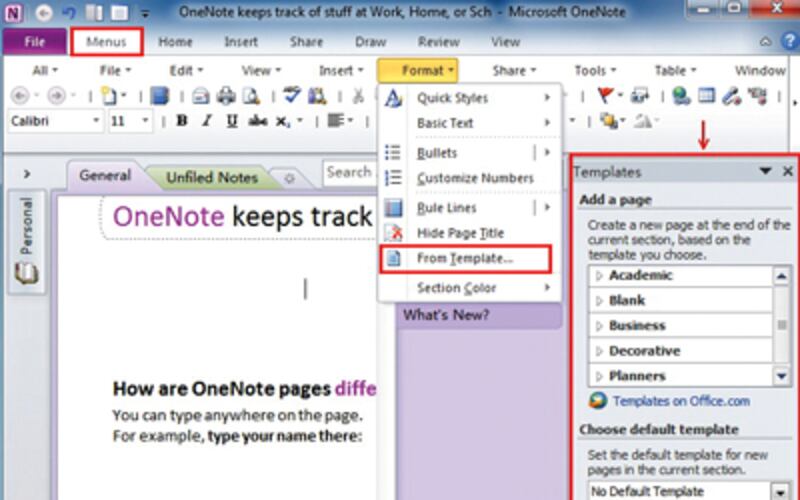
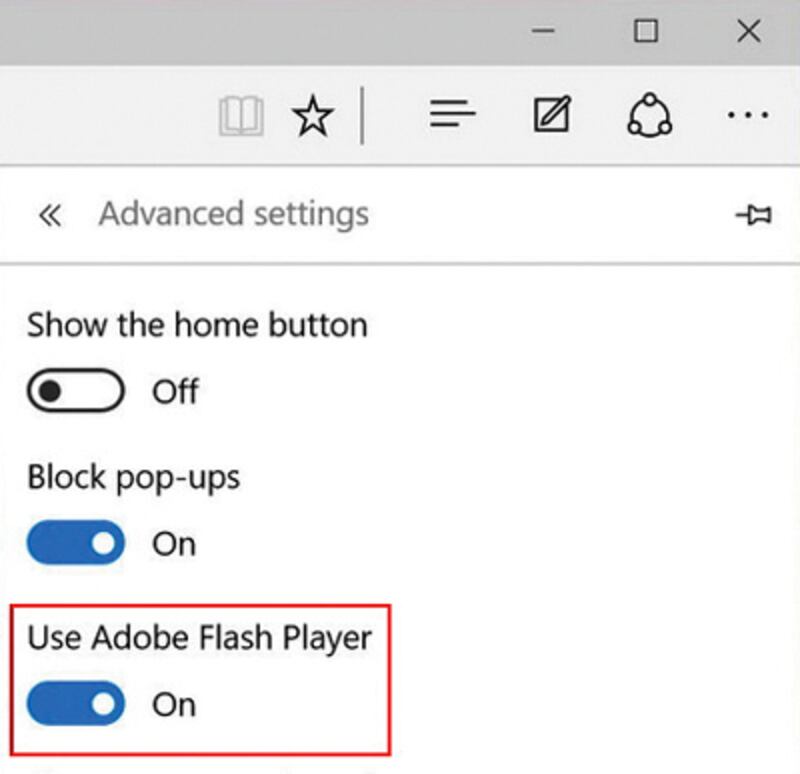
إيقاف التشغيل التلقائي للفيديو في «إيدج» تطرح الشبكات الاجتماعية دائماً ملامح جديدة مع زيادة الاعتماد عليها، لكن بعض هذه الملامح كالتشغيل التلقائي لمقاطع الفيديو لا يحظى أحياناً بإعجاب المستخدمين. وبالفعل تتيح إعدادات بعض المواقع ميزة إيقاف التفعيل، غير أن المستخدم يرغب في إيقاف تفعيل الملمح لجميع المواقع. فإذا كنت من مستخدمي متصفح «مايكروسوفت إيدج»، فإنه يمكنك ذلك باتباع ما يلي: توجه إلى قائمة التحكم الرئيسة في التطبيق، ومنها انتقل إلى نهاية الشاشة حتى تصل إلى قائمة «الإعدادات» settings ثم انقر فوقها، وبعدها مرر إلى الأسفل داخل القائمة الخاصة بالإعدادات حتى تصل إلى قسم «الإعدادات المتقدمة» Advanced settings، ثم انقر خيار «إظهار الإعدادات المتقدمة» View advanced settings، لتظهر مجموعة من البدائل، مرر داخلها حتى تصل إلى الخيار الخاص بـ«استخدام أدوبي فلاش»Use Adobe Flash Player وحرك المؤشر الموجود تحته إلى وضع إيقاف التشغيل off. إضافة تصاميم إلى الصفحات في «ون نوت» أتاح التحديث الأخير لتطبيق «مايكروسوفت ون نوت» الخاص بتسجيل الملاحظات أدوات تسهل أداء المهام، وتجعل المستخدم أكثر إقبالاً على استخدامها. ومن ذلك مثلاً إضافة تصميم للصفحات الجديدة التي يتم إنشاؤها، وذلك عبر مجموعة من القوالب المعدة مسبقاً، إذ يتيح التطبيق إنشاء الصفحات الجديدة بخلفيات جميلة، أو بمحتوى مناسب للأعمال. ففي حال كنت من مستخدمي هذا التطبيق، ورغبت في الاستفادة من القوالب الجديدة، عليك اتباع الخطوات الآتية: توجه إلى شريط الأدوات في التطبيق، ثم انقر زر «الإدراج» insert، ومن القائمة التي ستظهر انقر خيار «قوالب الصفحات» page templates. وعبر نافذة القوالب ستجد فئات عدة، منها مثلاً القوالب الأكاديمية والمخططات وغيرها، وهنا اختر الفئة التي ترغب فيها ثم انقر فوقها، لتظهر أمامك نماذج عدة تحت الفئة التي اخترتها، انقر فوق أي قالب منها لاستعراضه. وبعد الانتهاء من استعراض القوالب، والاستقرار على أحدها، انقر فوقه ثم إبدأ العمل. |


















