الاستعانة بـ«كورتانا» في تحديد الاتجاهات
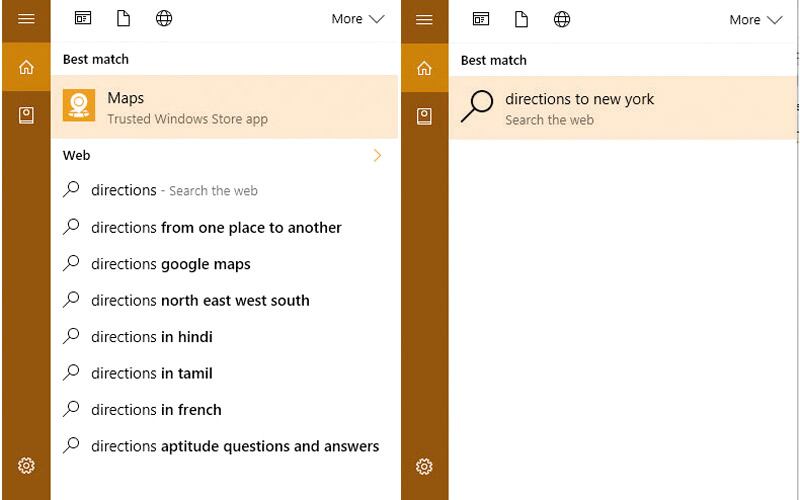
تبدي المساعدات الشخصية الرقمية تجاوباً كبيراً مع مستخدميها، ومن هذه المساعدات «كورتانا» في نظام التشغيل «ويندوز 10»، الذي يقدم مزايا عدة، منها، ميزة التعريف بالأماكن وكشف الاتجاهات وتوصيف الطريق خطوة بخطوة turn-by-turn directions، ما يساعد المستخدم في الوصول إلى المكان الذي يريده بسهولة. فإذا كنت من مستخدمي «كورتانا» يمكنك تفعيل هذه الميزة عبر جهازك من خلال ما يلي: تأكد من وجود تطبيق «الخرائط» Maps الذي يتم تثبيته بشكل مسبق مع نظام التشغيل «ويندوز 10»، إذا لم تجد التطبيق، توجه إلى متجر «ويندوز» وقم بتنزيله وتثبيته، ثم شغّل «كورتانا»، وبعدها افتح حقل البحث واكتب داخله عبارة: «الاتجاهات إلى» Directions to. ومن ثم اتبع ذلك باسم المكان الذي ترغب في الوصول إليه. كما يمكنك أن تذكر المكان بتفاصيل أكثر، كأن تذكر اسم المكان متبوعاً مثلاً بالمقاطعة، ثم اسم المدينة والمحافظة، وهكذا.
حظر الإعلانات في متصفّح «ميني أوبرا»
يُعد متصفح «أوبرا» من المتصفحات القليلة التي تتميز بأداة مدمجة لحظر الإعلانات، الأمر الذي يفيد مستخدمي المتصفح بشكل كبير أثناء تصفح مواقع الـ«ويب»، فالإعلانات تستهلك جزءاً كبيراً من باقة بيانات الهاتف المحمول، كما أن هذا الأمر قد يؤدي إلى بعض البطء في أداء الجهاز، ويصعّب عملية التصفح.
وإذا كنت من مستخدمي متصفح «ميني أوبرا»، فإن بإمكانك تفعيل ميزة حظر الإعلانات في المتصفح باتباع الخطوات التالية:
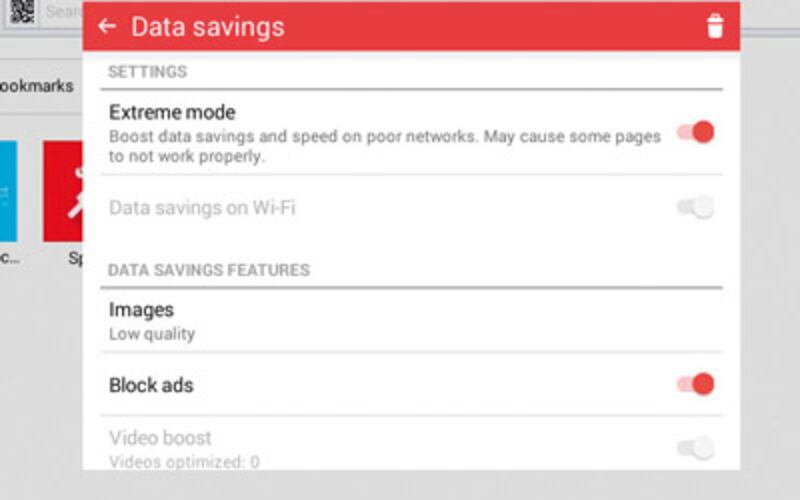
افتح المتصفّح، ثم توجه إلى «القائمة» Menu وانقر فوقها، ثم توجه إلى خيار «توفير البيانات» Data Savings وانقر فوقه. وداخل النافذة الجديدة التي ستظهر، مرر للأسفل حتى تصل إلى خيار «حظر الإعلانات» block ads، وبعدها حرك المؤشر المجاور له إلى جهة اليمين حتى يظهر اللون الأحمر لتفعّل هذه الميزة.
أما إذا رغبت في استعراض إعلانات معينة فلا تنسَ إعادة المؤشر إلى وضعه الأول، حيث إن المتصفح لا يسمح بالاستثناءات.
تفعيل الرسائل سابقة الإعداد في «جيميل»
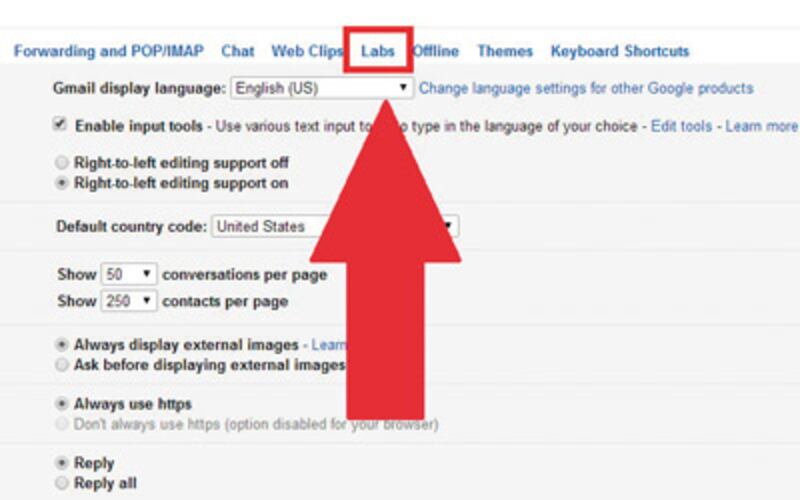
إذا كنت من مستخدمي بريد «جيميل» GMAIL، فإنه يمكنك تفعيل ميزة الرسائل سابقة الإعداد عبر ما يلي: انقر فوق أيقونة الترس رمادي اللون لتظهر قائمة جديدة من الخيارات، انقر على «الإعدادات» SETTINGS. وفي الصفحة الخاصة بها توجه إلى فئة «المختبرات»، ثم انقر فوقها. وبعدها توجه إلى الخيار الخاص بـ«البحث عن مختبر» Search for a lab، واكتب داخل المستطيل المجاور له: «الردود سابقة الإعداد» Canned Responses، ثم انقر زر «التفعيل» ENABLE، ومن ثم انقر خيار «حفظ التغييرات» Save Changes.
وعندها ابدأ بتجهيز الخطاب الذي ترى أنه سيؤدي الغرض الذي تكتبه من أجله بطريقة إنشاء الرسالة العادية نفسها، ثم انقر فوق رأس السهم المقلوب المجاور لسلة المهملات في نهاية نافذة الرسالة، لتظهر خيارات جديدة، انقر فوق CANNED RESPONSEES، وبعدها انقر خيار New canned response. وبعد ذلك اطلق مسمى واضحاً على هذا الخطاب لتستطيع الوصول إليه لاحقاً، ثم انقر زر «الموافقة» 0K.