إيقاف تشغيل ميزة النصائح في «ويندوز 10»
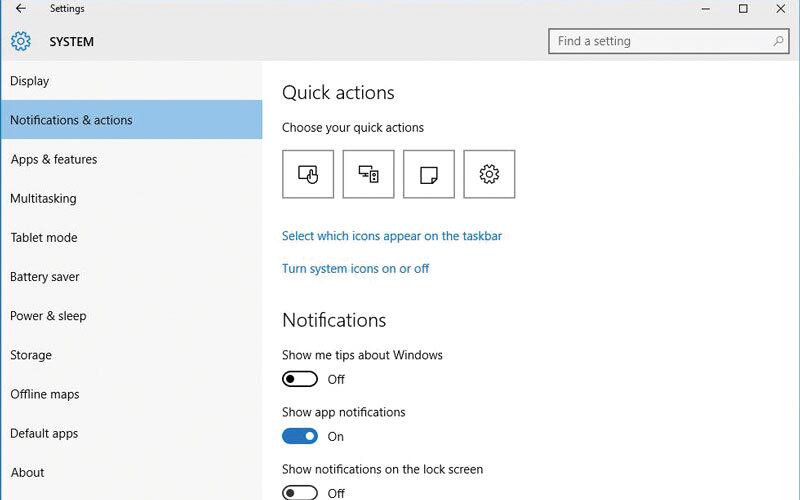
حرصت شركة «مايكروسوفت» على تنبيه مستخدمي نظام التشغيل «ويندوز 10» بمزايا النظام، وتنبيههم إلى كيفية تجنب التغييرات غير الضرورية أو الخطيرة، وذلك من خلال الملمح الخاص بنصائح «ويندوز 10». ومن الأفضل للذين تعرفوا إلى النظام جيداً وجربوا مزاياه أن يوقفوا تشغيل هذا الملمح لتعظيم أداء النظام، من خلال الخطوات التالية: انقر فوق زر «ابدأ» START، ثم توجه منه إلى «الإعدادات» Settings. وعندها اختر «النظام» system، ومن اللوحة التي ستظهر على الجانب الأيسر من الشاشة اختر القسم الخاص بـ«الإخطارات والإجراءات» Notifications and actions، وهو القسم الثاني في القائمة. ثم مرر داخل الاختيارات التي ستظهر أمامك على الجانب الأيمن من الصفحة، حتى تصل إلى خيار: اظهر لي النصائح الخاصة بـ«ويندوز 10» Show me tips about Windows 10، ومن ثم انقل المؤشر المجاور له من وضع التشغيل على اليسار إلى وضع عدم التشغيل على اليمين.
|
رصد وإخفاء أجهزة المستخدم عبر «غوغل بلاي» يضيف متجر تطبيقات «غوغل بلاي» كل جهاز مرتبط بحسابك عبر «غوغل» وتستخدمه في الدخول إلى المتجر، إلى قائمة الأجهزة الخاصة بك تلقائياً باعتباره واحداً من أجهزتك. لذا يمكنك استعراض القائمة الخاصة بهذه الأجهزة، وحذف أي منها لو رغبت في تحميل تطبيق ما من خلاله دون أن يظهر ذلك لمن تتشارك معهم هذه الأجهزة، وذلك من خلال ما يلي: أولاً، لاستعراض الأجهزة، توجه إلى موقع متجر «غوغل بلاي» عبر الـ«ويب» ثم قم بتسجيل الدخول. وبعدها انقر فوق «أيقونة الترس» Gear icon، التي تظهر تحت صورة الملف الشخصي الخاص بك، ومنها توجه إلى القائمة الخاصة بـ«الإعدادات» Settings، ثم انقر فوقها، لتظهر صفحة جديدة تضم كل الأجهزة التي تستخدمها. وفي حال رغبت في إخفاء أحد هذه الأجهزة يمكنك الانتقال إلى الخانة الخاصة به، ثم الانتقال إلى الفئة التي يطلق عليها مستوى الظهور. وبعدها قم بإزالة علامة التأشير من المربع الصغير المجاور لخيار العرض في القوائم. حفظ صفحات الـ «ويب» على سطح المكتب أحياناً قد تقرأ موضوعاً ما عبر الـ«ويب»، وترغب في استكماله في وقت آخر، أو تروقك صفحة «ويب» معينة بتصميمها، وتريد حفظها مؤقتاً لزيارتها لاحقاً. فإذا كنت من مستخدمي متصفح «غوغل كروم» يمكنك فعل ذلك عبر الآتي، أولاً، قلل حجم صفحة المستعرض، بالنقر فوق زر restore في أعلى نقطة في الجانب الأيمن من الصفحة، التي تظهر الأيقونة الخاصة به في شكل نافذتين متداخلتين، ثم ظلل العنوان الخاص بالصفحة عبر المربع المخصص لعناوين الـ«ويب»، وبعدها ابدأ بسحب العنوان إلى خارج نافذة المتصفح حتى تصل به إلى سطح المكتب ثم أفلته. كما أن هناك طريقة أخرى تعتمد على النقر فوق أيقونة التحكم الرئيسة في المتصفح، والمجودة في أعلى الجانب الأيمن أيضاً من الصفحة في شكل ثلاث نقاط رأسية، بحيث تمرر حتى تصل إلى خيار «المزيد من الأدوات» tools more ثم انقر فوقه، لتظهر نافذة صغيرة تضم خيارات عدة، انقر فوق الخيار الخاص بـ«الإضافة إلى سطح المكتب» add to disk top. |