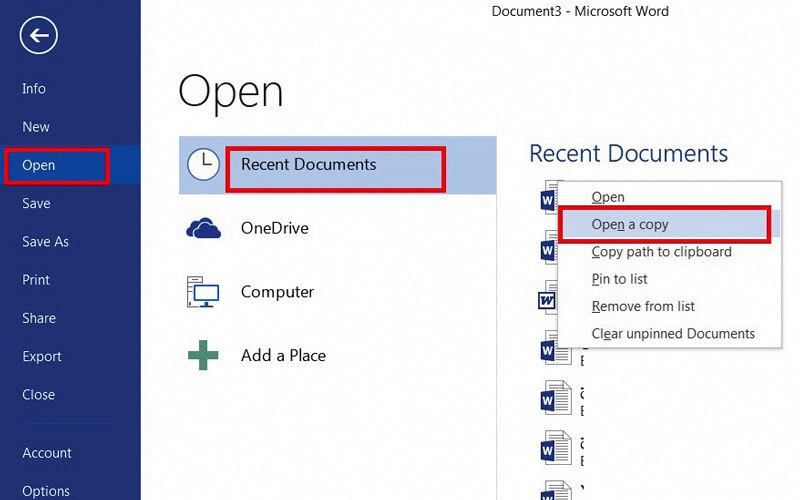
إنشاء نسخ بديلة والعمل عليها في «وورد 2013»
يحتوي برنامج «مايكروسوفت وورد 2013» على عدد من الميزات التي توفر على المستخدم الوقت والجهد، منها الوصول السريع إلى ملفات «وورد» المعدة مسبقاً، وإنشاء نسخة أخرى منها، ونسخ مسار حفظ النسخة الأصلية أيضاً. ويمكن الاستفادة من هذه الميزات من خلال ما يلي: أولاً، انقر فوق قائمة «ملف» file، ثم انقر «فتح» open، ومن ثم اختيار «الملفات الحديثة» recent documents. وبموجب ذلك ستظهر على يمين الصفحة مجموعة كبيرة من ملفات «وورد» التي أعددتها خلال الفترة الأخيرة، وهنا مرر داخلها حتى تصل للملف المرغوب. وبعد ذلك انقر بزر الفأرة الأيمن فوق الملف، لتظهر قائمة جديدة انقر فوق خيار «نسخ» copy لتجد نسخة جديدة مفتوحة، تستطيع أن تبدأ العمل فيها فوراً. أما إذا رغبت في الاحتفاظ بمسار الحفظ الخاص بالنسخة الأصلية، فيمكنك النقر فوق الملف بزر الفأرة الأيمن، وبعدها النقر فوق خيار «النسخ في الحافظة»copy path to clipboard لتلصقه لاحقاً في أي مكان.
|
الوصول إلى سجل التحديثات في «ويندوز 10» أحياناً يرغب المستخدم في التعرف إلى تحديثات «ويندوز 10» الجديدة التي أدخلت إلى جهازه، أو يريد معرفة التحديثات التي تسببت بمشكلة ما في الحاسب. لذا ينصح موقع maketecheasier في مثل هذه الحالة بمراجعة سجل تحديثات «ويندوز»، الذي يكشف للمستخدم عن التحديثات التي تم تثبيتها بنجاح، وتلك التي فشلت عملية تثبيتها. وللوصول إلى هذا السجل، يمكنك اتباع الخطوات التالية: انقر فوق أيقونة الإشعارات، إذ ستقودك هذه الخطوة إلى فتح «مركز التحكم» Windows 10 Action Center، وبعد ذلك انقر فوق خيار «جميع الإعدادات» All Settings لتفتح «تطبيق الإعدادات» the Settings app. ابحث عن «التحديثات والأمان» Update and Security. وبعدها مرر حتى تصل إلى «تحديثات ويندوز» Windows Update، ثم انقر فوق الرابط الخاص بـ«سجل التحديثات» Update History، وبمجرد النقر عليه، سيكشف لك «ويندوز» عن التحديثات التي تم تثبيتها، ومحاولات التثبيت الفاشلة. استخدام لوحة المفاتيح في مهام التصفح إذا كنت من مستخدمي متصفح «غوغل كروم»، فإنك تحتاج للتعرف إلى اختصارات لوحة المفاتيح التي يمكنك الاعتماد عليها في أداء المهام المتكررة داخل المتصفح، فهذا الأمر لا يغنيك فقط عن استخدام الفأرة في حال عدم وجودها، بل يسهل عليك أيضاً أداء هذه المهام. فإذا رغبت في فتح قائمة التحميلات، انقر فوق زري (Ctrl + J). وإذا أردت نقل «المؤشر» cursor إلى المربع متعدد الاستخدامات Omnibox الذي يعرف أيضاً باسم شريط العناوين، انقر فوق زري (Ctrl + K). وفي حال استعراض سجل التصفح انقر فوق زري (Ctrl + H). ولفتح علامة تبويب جديدة، يجب النقر فوق زري (Ctrl + T). وبالنقر فوق زر Ctrl وأي من الأرقام (من 1 إلى 8) يمكنك الانتقال من علامة تبويب إلى أخرى داخل النافذة الواحدة. وإذا رغبت في الانتقال إلى آخر علامة تبويب، أياً كان رقمها، عليك النقر فوق زري (Ctrl + 9). ولو أردت فتح علامة التبويب الفرعية التي أغلقتها، انقر فوق أزرار (Ctrl + Shift + T) مجتمعة. |