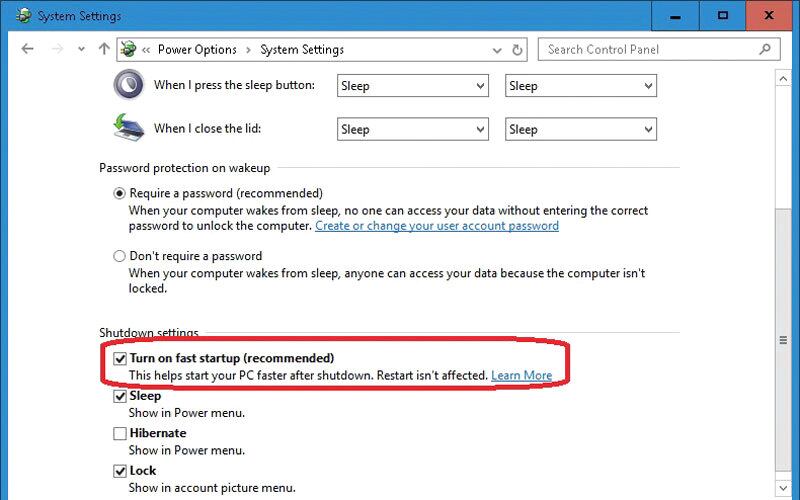
تفعيل ميزة التشغيل السريع عبر «ويندوز 10»
يتمتع نظام التشغيل «ويندوز 10» بالعديد من المزايا المهمة، وعلى رأسها «ميزة التشغيل السريع»Fast Startup التي تجعل الحاسب الخاص بك يبدأ التشغيل بشكل أسرع بعد إغلاقه، وذلك بتقليل الوقت اللازم لعمليات بدء التشغيل عبر استخدام الملفات المؤقتة الموجودة بالفعل، والمخزنة داخل ملف على القرص الصلب. وعند بدء التشغيل يتم استعادة هذا الملف وتحميله مرة أخرى عبر الذاكرة المؤقتة.
فإذا رغبت في تفعيل هذه الخاصية قم باتباع الخطوات الآتية:
- انقر فوق قائمة Start، ثم اختر Control Panel.
- انقر فوق خيار Hardware and Sound، ثم توجه إلى Power Options.
- انقر فوق الرابط Change what the power buttons do.
- انقر فوق خيار Change settings that are currently unavailable.
- قم بوضع علامة التأشير داخل المربع الصغير المجاور لخيار «بدء التشغيل السريع»Turn on fast startup.
- انقر فوق خيار «حفظ التغييرات» Save changes لتفعيل الخاصية.
|
قوائم تشغيل تلقائية للمواد الموسيقية عبر «يوتيوب» إذا كنت ممن يفضلون استخدام موقع «يوتيوب» في مشاهدة المواد الموسيقية الخاصة بالفنان المفضل لديك، فمن السهل عليك أن تصنع قوائم تشغيل تلقائية من هذه المواد وأن تقوم بدمجها أيضاً. وللوصول لهذه الميزة، عليك القيام بالخطوات الآتية: - افتح موقع «يوتيوب» وقم بتسجيل الدخول إليه. - توجه إلى هذا الرابط المعروف باسم YouTube Disco https://goo.gl/cDNNxK - ستظهر أمامك صفحة جديدة، قم بكتابة اسم فنانك المفضل داخل المستطيل المخصص للبحث في صدر الصفحة. - عندما تظهر نتائج البحث، قم بالتوجه إلى القسم الأيمن من الشاشة، الذي يحمل عبارة «مزيج يوتيوب» youtube mix ثم انقر فوقه. - انقر فوق علامة «+» الموجودة في بداية الصفحة، لتبدأ في الإضافة إلى قائمة التشغيل. البحث عن موقع بسجل بحث «غوغل» إذا كنت تبحث عن موقع محدد عبر محرك بحث «غوغل» ولا تتذكر اسمه. عليك اتباع الخطوات الآتية: - ادخل إلى حساب «غوغل» الخاص بك وقم تسجيل الدخول. - توجه إلى الرابط الخاص بحسابك عبر «غوغل» https://myaccount.google.com/intro - مرر للأسفل، ثم انقر فوق خيار «اذهب إلى أنشطتي» Go to my Activity. - انقر فوق خيار Filter by date & product. - ستلاحظ أن هناك خيارات عدة ضمن البحث الخاص بالفترة الزمنية، وأخيراً «نطاق مخصص». - إذا قمت بالنقر فوق خيار نطاق مخصص Custom يمكنك أن تحدد مدى زمنياً قبل أو بعد التاريخ الذي تختاره في مربعي البحث الآخرين. - أما في القسم الخاص بتصفية نتائج البحثFilter by Google products فقم بالتأشير في الصندوق المجاور لخيار البحث Search فقط. - انقر فوق أيقونة «العدسة الزرقاء»blue magnifier للاستمرار في هذا الإجراء. - ستظهر قائمة بكل الموضوعات التي قمت بالبحث عنها والتي تنطبق عليها المعايير التي حددتها سلفاً. وستجد بعد ذلك مخططاً زمنياً لمصطلحاتك في المربعات الظاهرة أمامك، ويحتوي كل منها فقط على أحدث المصطلحات التي قمت بالبحث عنها أخيراً، فإذا رغبت في مشاهدتها جميعاً انقر فوق الرقم المجاور لعدد العناصر items. - انقر فوق موضوع البحث search term لتنتقل إلى صفحة نتائج البحث. أما إذا رغبت في إلغاء أي موضوع فقم بالنقر فوق النقاط الثلاث الرأسية الموجودة جهة اليمين في المربع الخاص بكل نتيجة ثم انقر فوق زر «الإلغاء» Delete. |


















