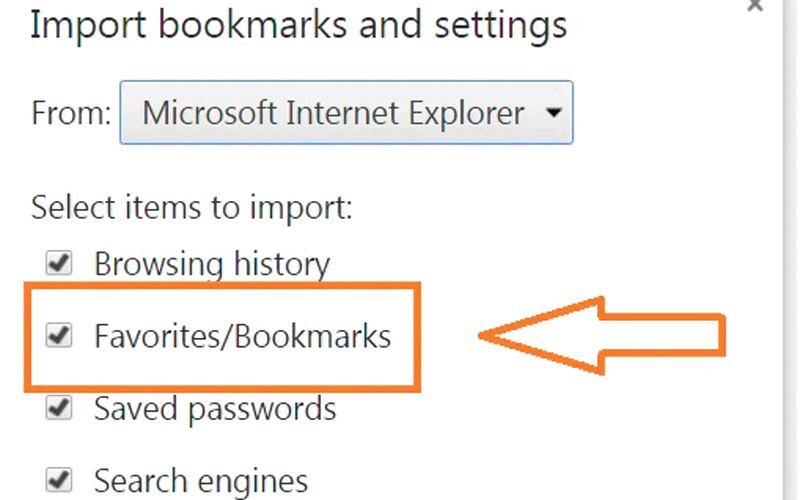
نقل الإشارات المرجعية للمتصفحات إلى «كروم»
يمكن لمستخدمي متصفح «كروم» نقل الإشارات المرجعية الخاصة بالمتصفحات الأخرى إلى قائمة الإشارات الخاصة بـ«كروم»، من خلال ما يلي: أولاً، توجه إلى القائمة الرئيسة الخاصة بالمتصفح، ثم انقر فوقها، ومن ثم مرر حتى تصل إلى الفئة الخاصة بالإشارات المرجعية book marks وانقر عليها، لتظهر صفحة جديدة تضم في الأعلى خمسة خيارات، ثم تعرض قائمة الإشارات المرجعية التي سبق الاحتفاظ بها. وبعدها مرر حتى تصل إلى الخيار الخامس الخاص بـ«إدخال الإشارات المرجعية والضبط» import bookmarks and settings، لتجد في النافذة الجديدة التي ستظهر مستطيلاً صغيراً تسبقه كلمة from، ويضم كل أنواع المتصفحات الموجودة عبر حاسبك، وعليك اختيار المتصفح الذي ترغب في استيراد الإشارات المرجعية منه، عبر النقر فوق رأس السهم المقلوب الموجود داخل المستطيل. وبمجرد انتقاء المتصفح، انقر داخل المربع الصغير المجاور لخيار favorites/bookmarks. كما يمكن جلب سجل التصفح وكلمات السر المحفوظة، ومحركات البحث بالنقر داخل المربعات الصغيرة المجاورة لكل منها.
|
إضافة الرسوم الذكية إلى ملفات «وورد 2013» يمكن للمستخدم إضافة الرسوم الذكية إلى ملفات مايكروسوفت وورد MICROSOFT WORD 2013، باتباع الخطوات التالية: افتح برنامج word، ثم انقر فوق القائمة الخاصة بالإلحاق insert، ومن ثم انقر فوق الخيار الخاص بالرسوم الذكية smart art، وبعدها اختر الرسم البياني الذي تريده، وذلك عبر النقر فوق أي من القوائم الواردة بالجهة اليسرى من الشاشة، فمثلاً لو نقرت فوق فئة cycle ستظهر مجموعة كبيرة من الرسوم البيانية السابقة الإعداد، التي تشكل كل منها رسماً توضيحياً لدورة تبدأ ثم تنتهي بشكل مستمر. أما إذا اخترت النقر فوق فئة «التراتب» HIERARCHY، فسيتم استعراض مجموعة من الرسوم التي تستطيع من خلالها تمثيل الهيكل التدريجي لكيان ما. وبعد اختيار الفئة، ثم الشكل المناسب، سيعرض البرنامج في الجزء الأيمن من الصفحة أفضل الاستخدامات الملائمة لهذا الشكل. وعندها انقر فوق زر الموافقة ok، لتجد الرسم البياني الذي اخترته، انتقل إلى ملف word الذي تعمل عليه. منع «فايرفوكس» من تسجيل بيانات التصفح إذا كنت من مستخدمي متصفح «فايرفوكس» وأردت تفعيل ملمح عدم تسجيل بيانات التصفح، فعليك اتباع ما يلي: أولاً، افتح المتصفح، ثم انقر فوق قائمة التحكم الرئيسة فيه، والموجودة في أعلى الجانب الأيمن من الشاشة، ومن ثم مرر حتى تصل إلى «الخيارات» OPTIONS، لتظهر الأيقونة الخاصة بها، ثم انقر فوقها. وعندها تظهر نافذة جديدة، تضم قوائم عدة على يسار الصفحة، مرر حتى تصل إلى الخيار الخامس المتعلق بـ«الخصوصة» PRIVACY، ثم انقر فوقه. وعلى الجانب الأيسر من الصفحة، ستظهر مجموعة من الخيارات، توجه إلى الفئة الخاصة بـ«السجل» HISTORY، ستلاحظ تحتها مستطيلاً صغيراً، في نهايته سهم يشير إلى الأسفل، انقر فوقه لتظهر أمامك ثلاثة خيارات، اختر منها الخيار الأوسط «لا تحتفظ بأي سجل للتصفح» NEVER REMEMBER HISTORT، ثم انقر فوقه. وهنا تظهر رسالة جديدة تخبرك بأن «فايرفوكس» سيعيد التشغيل لتفعيل هذا الملمح. |


















