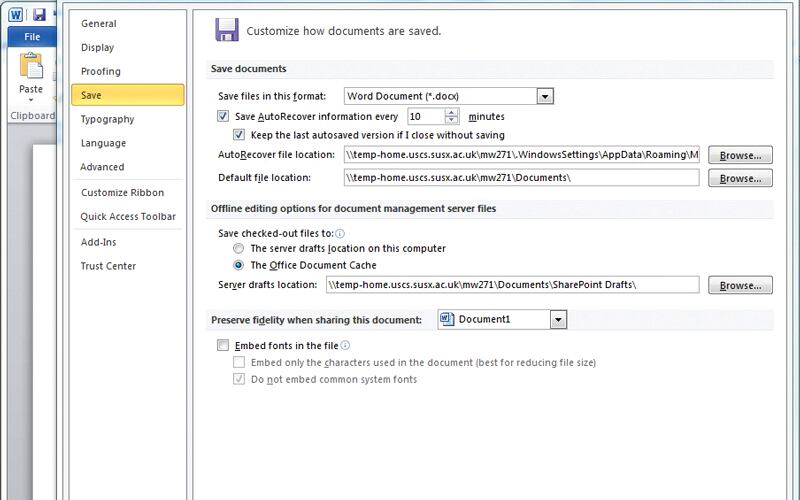
حفظ التغييرات عبر برنامج «وورد» تلقائياً
اعتاد الكثيرون استخدام النقر فوق أيقونة الحفظ في برنامج «وورد» Microsoft word، كل دقيقة أو دقيقيتين لكي يحتفظوا بآخر تحديث أدخلوه على الملفات التي يستخدمونها. ورغم أهمية هذا الأمر الذي لا يضيع الجهد، إلا أنه أحياناً قد ينسى المرء القيام بهذه الخطوة، ثم تنتهي بطارية الحاسب فجأة أو لا يتصل بالكهرباء لأي سبب، فيفقد جزءاً كبيراً من التغييرات التي أدخلها على الملف الذي يكتبه. والحل الأفضل لهذه المشكلة، هو اللجوء إلى إعدادات البرنامج نفسها، التي تضمن للمستخدم حفظ البيانات الجديدة التي يقوم بإدخالها إلى ملفات «وورد» خلال فترة زمنية معينة، ولتكن مثلاً خمس دقائق. إذا رغبت في تفعيل هذا الملمح كنوع من الاحتياط مع الاستمرار في النقر على زر الحفظ، قم باتباع بالخطوات الآتية، إذا كنت من مستخدمي برنامج «وورد» من الإصدارات 2010، و2013، 2016:
- انقر فوق قائمة «ملف» file الموجودة ضمن شريط القوائم العلوي.
- مرر داخل القائمة التي ستظهر أمامك حتى تصل إلى الخيار الأخير (options) ثم انقر فوقه.
- اتجه إلى «الحفظ» save ثم انقر فوقه.
- ستظهر أمامك نافذة جديدة تضم خيارات عدة، اتجه إلى الأول منها الخاص بـ«حفظ الوثائق»save document. - ستجد خياراً يقترح عليك «حفظ التغييرات خلال فترة معينة»save auto recover information every، وبجانب هذه العبارة مربع صغير يحتوي عدد الدقائق التي يقوم الحاسب بعدها بحفظ المعلومات التي أدخلتها إلى الملف. يمكنك التقليل من عدد الدقائق أو زيادتها بحسب رغبتك، مع العلم أن الضبط الافتراضي الذي حددته «مايكروسوفت» لها هو 10 دقائق.
- لاحظ أنك إن قللت عدد الدقائق بشكل كبير سيؤدي هذا إلى بعض البطء في أداء البرنامج، والعكس صحيح، فحاول الموازنة بين استمرار الحفظ وسرعة أداء البرنامج.
- لا تنس في النهاية النقر فوق زر (ok) الموجود في نهاية النافذة لحفظ التغييرات التي قمت بها.
إيقاف التشغيل التلقائي لمقاطع فيديو «فيس بوك»
 |
لا يحبذ كثير من مستخدمي موقع «فيس بوك» عبر الهاتف تفعيل الملمح الخاص بالتشغيل التلقائي لمقاطع الفيديو، بسبب استهلاك باقة بيانات الهاتف بشكل كبير. فإذا كنت من مستخدمي الهواتف العاملة بنظام «أندرويد»، يمكنك اتباع هذه الخطوات لإيقاف تشغيل هذا الملمح في هاتفك:
- قم بفتح تطبيق «فيس بوك» عبر الهاتف وانقر فوق الأيقونة ذات الخطوط الثلاثة الأفقية الموجودة على اليسار.
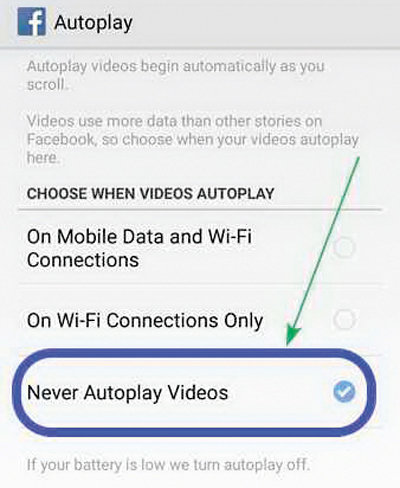
- قم بالتمرير حتى تصل إلى «إعدادات التطبيق» App Settings، ثم انقر فوق «التشغيل التلقائي» Autoplay.
- ستظهر أمامك ثلاثة خيارات يمكنك انتقاء أحدها، الأول: تشغيل هذه المقاطع بشكل تلقائي عبر شبكة بيانات الهاتف أو عبر شبكة «واي فاي» On Mobile Data and Wi-Fi Connections، والخيار الثاني هو «تشغيل هذه المقاطع تلقائياً عند اتصال الهاتف بشبكة واي فاي فقط» On Wi-Fi Connections Only. والخيار الثالث هو «عدم تشغيلها مطلقاً» Never Autoplay Videos وهو ما تبحث عنه.


















