خفض استخدام باقة بيانات الهاتف عبر GOOGLE DUO
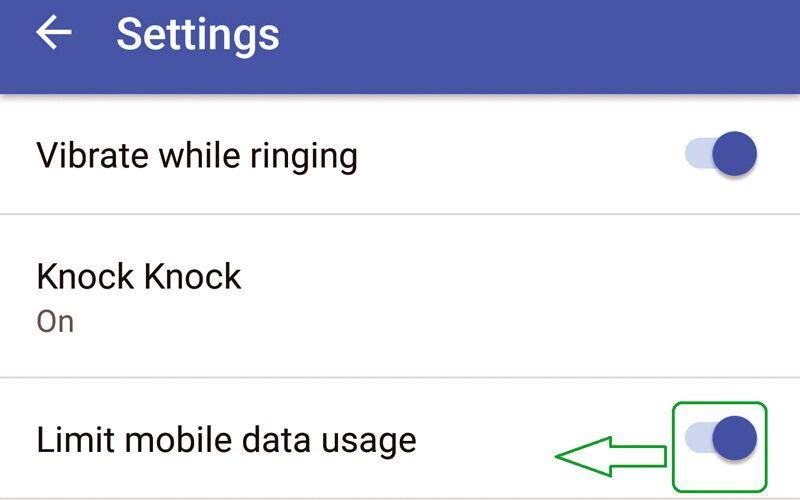
لتفعيل ميزة خفض استخدام بيانات الهاتف، أو تغيير مستوى جودة المكالمة لتقليل استخدام البيانات إلى «ميغابايت» واحدة في الثانية، عبر تطبيق GOOGLE DUO، فإنه ينصح بالنقر فوق زر «مزيد» More الموجود في أعلى الركن الأيسر، وتشير إليه الأيقونة التي تحمل صورة ثلاث نقاط رأسية. على المستخدم بعد ذلك التوجه إلى «الإعدادات» Settings، وتحريك الزر المجاور لخيار «تحديد استخدام بيانات الهاتف»Limit mobile data usage إلى حالة «تشغيل».
أما إذا كنت من مستخدمي الهواتف التي تعمل بنظام تشغيل «أندرويد»، ورغبت في إيقاف تشغيل بيانات الهاتف للتأكد من أن التطبيق لا يستخدم سوى شبكة «واي فاي»، فيمكن للمستخدم فتح تطبيق «الإعدادات» Settings الذي تشير إليه أيقونة الترس الرمادي، ثم الانتقال إلى خيار «استخدام البيانات» «Mobile data»، وتحريك المؤشر المجاور لخيار بيانات الهاتف إلى وضع «إيقاف التشغيل» OFF.
|
إدراج الصور من الشبكات الاجتماعية إلى ملفات «وورد»
إذا رغبت في إدراج الصور من الشبكات الاجتماعية في ملف وورد WORD، فعليك أولاً فتح برنامج WORD 2013، ثم اختر نوع الوثيقة الذي تفضله. انقر فوق قائمة «إدراج» INSERT، ومن ثم النقر فوق ONLINE PICTURES. سيظهر أمامك مربع البحث الخاص بمحرك «بينج»، وهنا يمكنك أن تكتب بداخله موضوع الصور التي ترغب في إدراجها. وفور النقر على زر الإدخال، ستظهر مجموعات من الصور، يمكنك اختيار إحداها ثم النقر فوق زر «إدراج»، أو إلغاء الأمر برمته والنقر فوق زر «الإلغاء». أما إذا رغبت في تحميل الصور أو حتى مقاطع الفيديو من شبكات اجتماعية معينة، مثل موقع «فليكر» و«فيس بوك»، أو من حسابك عبر خدمة «ون درايف» السحابية، ثم إدراجها في الملف، فيمكنك النقر فوق الرابط الموجود في نهاية النافذة، لتسجل الدخول إلى حسابك عبر «مايكروسوفت» أولاً. تصنيف الملفات واستعراضها بعشرات المعايير عبر نظام «ويندوز»
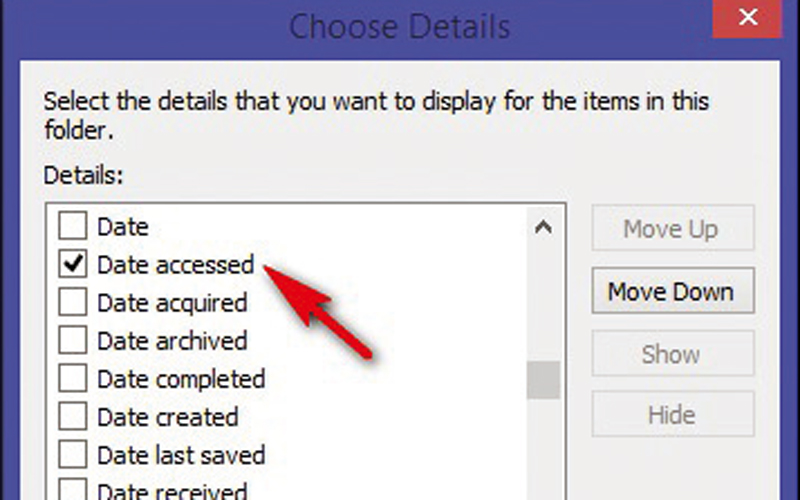
إذا كنت من مستخدمي نظام تشغيل «ويندوز»، وتريد الوصول إلى مزيد من الخيارات في طريقة تصنيف الملفات داخل مجلد ما، فعليك النقر بزر الـ«ماوس» الأيمن داخل المجلد الذي ترغب في استعراض محتوياته، والتوجه إلى خيار: «التصنيف حسب»sort by ثم التمرير فوقه بالـ«ماوس». ستظهر أمامك قائمة منبثقة جديدة تضم خيارات، منها: تصنيف الملفات وفقاً للتاريخ، أو وقت إعدادها، أو تفاصيلها، أو نوع الملف. وهنا، مرر لأسفل حتى تصل إلى خيار «مزيد» ثم انقر فوقه، لتظهر أمامك قائمة تضم عشرات الخيارات الخاصة بالتصنيف، ومنها: التصنيف وفقاً للوسم، أو للألبوم أو للحساب، أو معلومات الاقتران، أو المكان، أو الشركة المصنعة للكاميرا، أو موديل الكاميرا المستخدمة في التصوير. وإذا رغبت في اختيار أي من معايير التصنيف تلك، فيمكنك أن تضع علامة التأشير داخل المربع الصغير المجاور للخيار المرغوب. ثم النقر فوق زر «موافقة» ok. |