اختيار السرعة المناسبة لعرض مقاطع «يوتيوب»
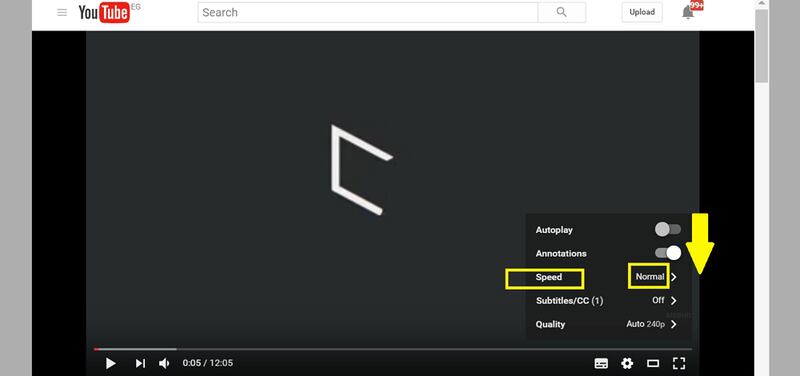
يحتاج كثير من المستخدمين عند مشاهدة مقاطع فيديو تعليمية عبر موقع «يوتيوب» إلى مراقبة التفاصيل بدقة، ويتيح الموقع تبطئة سرعة عرض المقاطع عبر الخطوات التالية: أولاً فتح مقطع الفيديو الذي يرغب المستخدم في مشاهدته، ثم النقر فوق أيقونة «الإعدادات» settings التي تظهر على شكل ترس رمادي اللون، وتحديداً في نهاية الجانب الأيمن من شاشة عرض الفيديو، لتظهر نافذة جديدة تضم خيارات عدة، منها الخيار الخاص بـ«السرعة» speed، وعند النقر عليه سيلاحظ المستخدم خيارات خاصة بسرعة تشغيل الفيديو، كما سيجد أن الضبط الافتراضي للسرعة على خيار normal، وبعد ذلك ينبغي التمرير إلى أعلى وتشغيل الفيديو على سرعة 0.5، أو 0.25 لمشاهدة المقطع بسرعة أبطأ، ومن ثم يمكن مشاهدة التفاصيل الدقيقة، لكن يجب الانتباه إلى أن أداء الصوت سيصبح بطيئاً أيضاً.
|
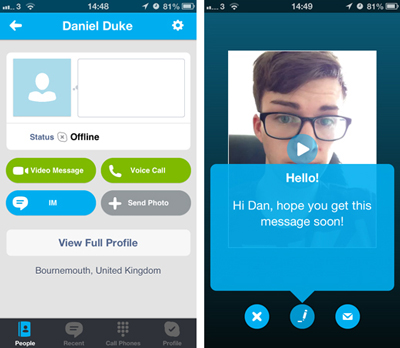
استخدام رسائل الفيديو في «سكايب» عبر «أندرويد»
يمكن لمستخدمي هواتف «أندرويد» استخدام رسائل الفيديو في تطبيق «سكايب» من خلال ما يلي: أولاً، فتح التطبيق على الهاتف، ثم النقر فوق الأيقونة التي تحمل علامة (زائد) في نهاية الجانب الأيمن من الشاشة، ومن ثم نقر الأيقونة التي تحمل شكل الفقاعة وبداخلها كاميرا، لينتقل المستخدم على الفور إلى الملمح الخاص برسائل الفيديو. وعندها يمكن تسجيل رسالة أمام شاشة الكاميرا الأمامية أو الخلفية. وفي حال الرغبة في إضافة بعض التأثيرات، فإنه يمكن ذلك بالنقر فوق زر بدء التسجيل ذي اللون الأحمر record button. ثم النقر مرة أخرى على الزر نفسه لإيقاف التسجيل، ومن ثم النقر فوق الأيقونة التي تحمل رمز الطائرة الورقية زرقاء اللون. وبموجب ذلك ستظهر قائمة جهات الاتصال contacts الخاصة بالمستخدم، ليختار الجهة التي يريد أن يخصها بالرسالة، ثم الإرسال. تضمين صور الشاشة في ملفات 2013 Microsoft word
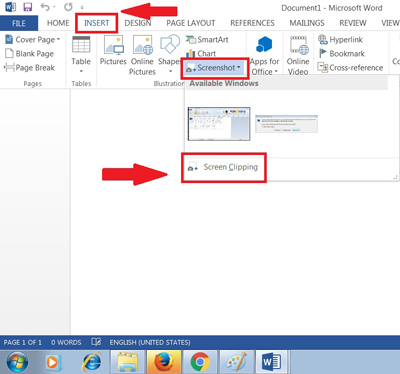
يمكن للمستخدم الاستعانة بصور الشاشة في ملفات Microsoft word 2013، وذلك عبر الخطوات الآتية: فتح النافذة التي يرغب المستخدم في التقاط صورة للشاشة الخاصة بها، ثم فتح ملف word المراد إضافة لقطات الشاشة إليه، ومن ثم النقر فوق قائمة «الإدراج» insert، لتظهر مجموعة من القوائم الفرعية، وعندها يجب التمرير داخلها حتى الوصول إلى القسم الخاص بالصور، ثم الاتجاه إلى أيقونة الكاميرا وبجانبها عبارة screenshot. وبالنقر على رأس السهم المقلوب بجانب خيار screen shot، ستظهر مجموعة النوافذ المفتوحة، على المستخدم أن يختار من بينها النافذة التي يريدها إذا كان يعمل عبر أكثر من منصة، ومن ثم النقر فوق أي منها لتضمينها ضمن الملف. وفي حال أراد المستخدم قص جزء معين فقط من الشاشة، عليه نقر خيار screen clipping، ليلاحظ على الفور أن الصفحة اكتسبت لوناً غائماً، وظهرت داخلها علامة (زائد) ليستخدمها في تحديد الجزء الذي يرغب في إلحاقه بالملف. |