تفعيل «غوغل ناو» لتذكر مكان وقوف السيارة
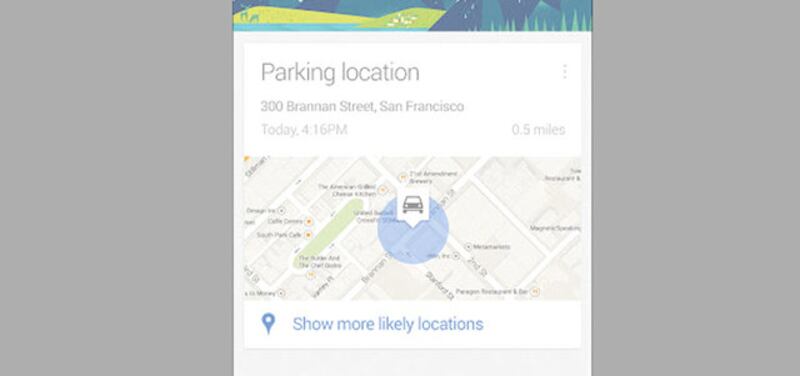
في حال استخدام تطبيق «غوغل ناو» google now، يجرب المستخدم العديد من مزاياه الخاصة بالطقس والتنقل وغيرها، لكن في الوقت نفسه يمكن تجربة التطبيق أيضاً في إمكانية معرفة المكان الذي أوقف فيه المستخدم سيارته. ولابد أن يعرف المستخدم في هذه الحالة أن «غوغل» لا يتجسس عليه ببرامج خبيثة. وكل ما هناك كما يؤكد موقع maketecheasier أن «غوغل» يحاول تقدير المسافة التي قام المستخدم بالتحرك فيها بسيارته، وبعد ذلك عندما يستشعر أن المستخدم تحول من القيادة إلى السير على الأقدام، يستطيع «غوغل ناو» أن يخمن الموقع الذي أوقف فيه المستخدم سيارته. وبعدها يعمل التطبيق على تذكير المستخدم بهذا المكان، بإشعار صغير أعلى الشاشة الرئيسة للهاتف، وضمن قائمة الإشعارات الخاصة بالمستخدم.
وللدخول إلى هذه القائمة، يمكن تثبيت الإصبع فوق زر الشاشة الرئيسة، والقول بصوت المستخدم تحديداً عبارة «Ok Google»، لكن قبل كل ذلك لابد أن يكون المستخدم فعل تطبيق «غوغل ناو»، عن طريق الإعدادات.
|
تفعيل اختصارات العبارات المتكررة في «آي أو إس»
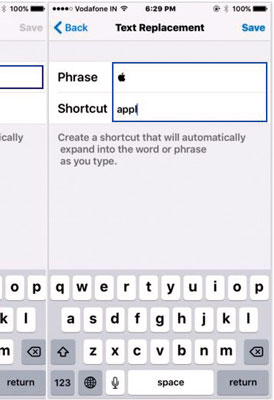
يشعر المستخدم بالملل أحياناً من كتابة بعض العبارات المتكررة في الرسائل والمحادثات، لذا أتاحت «أبل» استخدام اختصارات لهذه العبارات عبر نظام التشغيل «آي أو إس»، بحيث ينقر المستخدم فقط فوق الاختصار الذي سبق أن حدده للعبارة المرغوبة، ليعمل الجهاز على كتابتها كاملة تلقائياً. وفي حال رغب المستخدم في تفعيل هذه الاختصارات، عليه اتباع الخطوات الآتية: أولاً الذهاب إلى «الإعدادات» settings، ثم النقر على «عام» general، ومنها إلى الخيار الخاص بـ«لوحات المفاتيح» keyboards، وبعدها النقر فوق الخيار الثاني في هذه القائمة، وهو الخاص بـ«استبدال النص» text replacement. وبعد ذلك ستظهر قائمة جديدة، عندها على المستخدم الاتجاه إلى أعلى الجانب الأيمن منها، والنقر على علامة «زائد»، ليظهر مستطيلان، أحدهما يجب أن يكتب فيه الجملة المراد استبدالها، ويحتوي على كلمة phrase، أما المستطيل الثاني فيجب أن يكتب داخله الاختصار أو الرمز المصغر shortcut، الذي سيتم النقر فوقه لتحل محله تلقائياً العبارة التي يريدها المستخدم. تعديل إضاءة الصور الخافتة
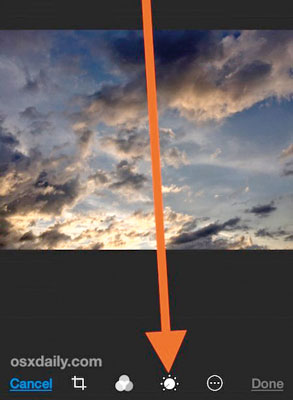
قد يلتقط المستخدم صورة ما، ثم يتفاجأ عندما يستعرضها بأن الإضاءة خافتة بشكل كبير، وعندها يرغب في تعديلها حتى تظهر الصورة بشكل أفضل. وفي حال استخدام أجهزة عاملة بنظام «آي أو إس»، فإنه وفقاً للحساب الرسمى لدعم «أبل» APPLE SUPPORT، يمكن اتباع الخطوات التالية لتعديل إضاءة الصورة: أولاً، اختيار صورة ما، ثم النقر على زر «التعديل» edit، وبعدها النقر فوق الأيقونة التي تحمل علامة المؤقت، أي الزر الرابع من ناحية اليسار. وعند ظهور قائمة تضم ثلاثة خيارات، يجب النقر فوق زر الإضاءة الذي يظهر على شكل أيقونة تحمل شعار الشمس، وهو الخيار الأول من جهة اليسار أيضاً، ليجد المستخدم على الناحية اليمنى الأيقونة التي تحمل علامة ثلاثة خطوط متوازية مستقيمة، وبالنقر فوقها تظهر الإعدادات المتقدمة. وعلى المستخدم اختيار أي من الإعدادات، التي ستظهر مع تحريك المؤشر جهة اليمين أو اليسار حسب الرغبة، وبعد ذلك عليه النقر على زر «الانتهاء» done، لحفظ التغييرات. |