توقيف التحديث التلقائي للتطبيقات في هواتف «أندرويد»
التحديث التلقائي للتطبيقات أمر قد يزعج المستخدم لكن إذا كنت من مستخدمي الأجهزة العاملة بنظام تشغيل «أندرويد» فلا تقلق، إذ يمكنك توقيف تشغيل عملية تحديث التطبيقات تلقائياً، وذلك إذا اتبعت الخطوات الآتية:
- اذهب إلى متجر «آب ستور»، وبجانب المربع الخاص بالبحث ستجد أيقونة على شكل ثلاثة خطوط متوازية، قم بالنقر عليها.
- اتجه إلى خيار «الإعدادات» الموجود في آخر القائمة.
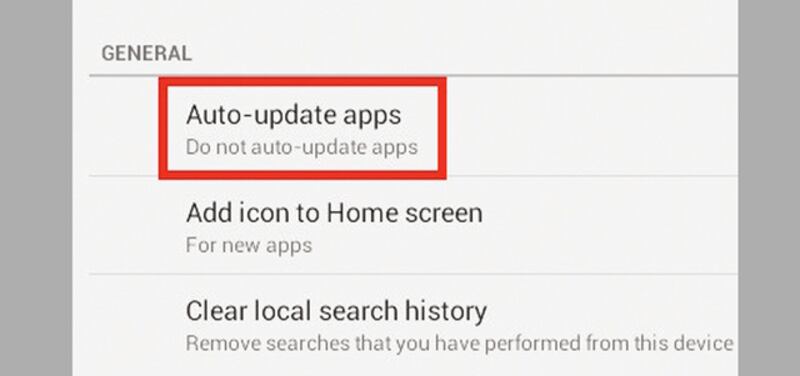
- انقر على الخيار الذي يشير إلى «التحديث التلقائي للتطبيقات».
- ستجد نفسك أمام مجموعة من الخيارات منها «الخيار الخاص بإيقاف التحديثات»، أو سيرها بشكل طبيعي، أو تحديثها تلقائياً عندما تكون موجوداً في مكان تتوافر به شبكة «واي فاي».
|
تفعيل «غوغل الآن» للتحكم في التطبيقات صوتياً
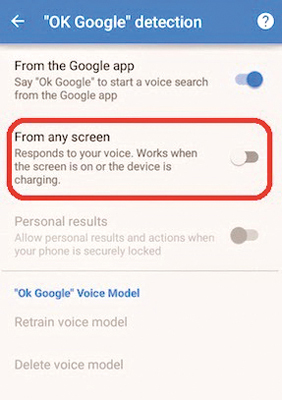
يتمتع تطبيق «غوغل الآن» بقدر كبير من المميزات، منها القدرة على التحكم في الملامح الداخلية في بعض التطبيقات، مثل «يوتيوب»، و«واتس أب»، و«غوغل درايف» باستخدام الصوت فقط، لكن لكي تتم هذه المهمة لابد من تفعيل التطبيق على خيار «تمكين التطبيق على كل الشاشات»، ولكي يتم هذا الأمر لابد أن تتبع الخطوات الآتية: - النقر فوق «الإعدادات». - الاتجاه إلى تطبيق «غوغل»، ثم النقر فوق خيار Search & Now. - مرر لأسفل حتى تصل إلى خيار «الصوت». - انقر فوق خيار تفعيل «الخدمة الصوتية» لـ«غوغل»، ثم انقر فوق خيار «عبر أي شاشة». - ثبت إصبعك على زر الشاشة الرئيسة على هاتفك، أو قل (Ok Google)، وسيظهر أمامك على الفور موجه التطبيق، ومن ثم تستطيع أن تشغل هذا التطبيق بالأوامر الصوتية فقط. برنامج للتسجيل من شاشة الحاسوب
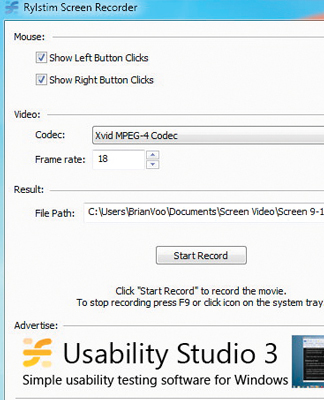
تحتاج أحياناً إلى أن تسجل فيلم فيديو قصيراً لخطوات متتالية تقوم بها عبر شاشة حاسبك للأغراض التعليمية مثلاً، أو للمشاركة في نشاط ما، أو إثبات نجاحك في أداء ما تعلمته، ومن ثم تحتاج إلى برامج تقوم بالتسجيل من الشاشة، وبالفعل تتوافر الكثير من هذه البرامج، لكن أغلبها يكون تجريبياً لمدة معينة، فإن كنت في حاجة إلى القيام بهذا الأمر بشكل دائم، إليك برنامج Rylstim Screen Recorder الذي يسجل من شاشة الحاسب بعد أن تنقر فوق زر بدء التسجيل، وهو أمر مفيد لهؤلاء الذين لا يرغبون في القيام بأي عمليات تعريف، ويفضلون فقط عملية تسجيل بسيطة، لكن انتبه إلى أن هذا البرنامج لا يسجل الصوت من أجهزة الإدخال كالميكروفون. والخيارات المتاح تحديدها هي: إظهار مكان النقرات، وهل هو فوق زر الفأرة الأيمن أو الأيسر في الفيديو. لاحظ أنك إذا فعلت خيار النقرات الخاص بالفأرة، سيظهر «تموج أحمر» على المؤشر عندما تقوم بالنقر فوق الزر الأيسر، بينما سيظهر «تموج أخضر» عندما تقوم بالنقر فوق زر الفأرة الأيمن. لاحظ أيضاً أن هذه «التموجات» ستظهر فقط عندما تشاهد التسجيلات التي قمت بها. |