الوصول إلى جهات الاتصال المتعددة ضمن «آي أو إس»
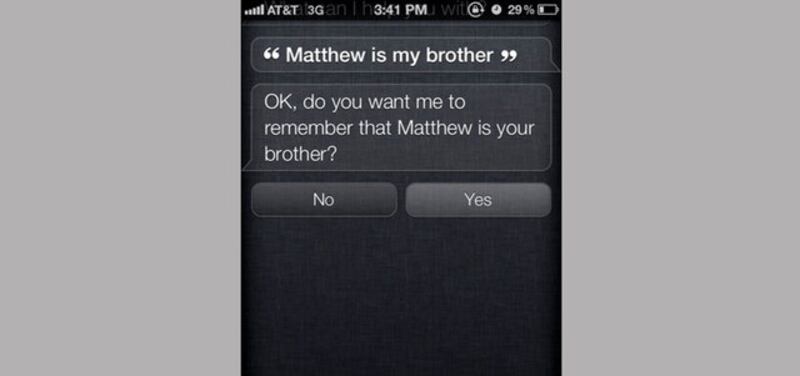
إجراء العشرات من الاتصالات يومياً، يجعل من الضروري الوصول إلى جهات الاتصال بطريقة سهلة، لذا قدّم الحساب الرسمي لدعم «أبل» طريقتين يمكن من خلالهما لمستخدم الأجهزة العاملة بنظام تشغيل «آي أو إس» الوصول إلى جهات الاتصال التي يريدها بسهولة. وتتعلق الطريقة الأولى بالوصول بطريقة سهلة إلى أعلى الصفحة التي تضم جهات الاتصال، إذا كانت القائمة طويلة، وتضم العديد من الأسماء، إذ لن تكون مضطراً عند العودة إلى بداية القائمة إلى أن تمرر لأعلى لفترة طويلة لتجاوز كل القائمة. وكل ما عليك هو نقرة خفيفة أعلى شاشة هاتفك، وتحديداً فوق «خيار البحث»، لتصل إلى قمة الصفحة بسهولة. بينما تتعلق الطريقة الثانية بالاستعانة بخدمة «سيري»، في طلب الأرقام المهمة بالنسبة إليك، بعد أن تخبر خدمة «سيري» الصوتية بالصلة التي تربط بينك وبين جهة الاتصال التي ترغب في التواصل معها. وتكون البداية بأن تطلب من «سيري» إظهار اسم «جهة الاتصال»، ثم تحدد لها الصلة التي تربطك بها. وبعد ذلك يمكنك النقر فوق زر (yes) لحفظ هذه العلاقة.
|
تعديل التباين والألوان عبر شاشات «أندرويد»
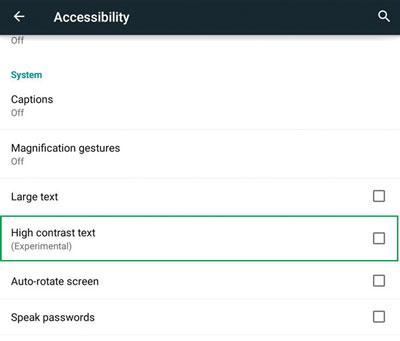
بعض المستخدمين يرهقهم عدم وضوح الخطوط على شاشات الهواتف، وآخرون لا يستطيعون التمييز بين الألوان المختلفة على الشاشة، بسبب إصابتهم بعمى الألوان color blindness، لذا إذا كنت من مستخدمي الأجهزة العاملة بنظام تشغيل «أندرويد»، ورغبت في ضبط الألوان على الشاشة، أو تسهيل قراءة النصوص المكتوبة باللون الأبيض، فاتبع الخطوات التالية، التي يوصي بها موقع android. ولتعديل ضبط الألوان، اذهب إلى تطبيق «الإعدادات»، ثم قم بالتمرير لأسفل حتى تصل إلى خيار «النظام»، ثم انقر زر «تسهيل الوصول».وإذا رغبت في تفعيل ميزة «التباين العالي» للخطوط، انقر وضع التشغيل on أمام خيار «نص عالي التباين». وقم بضبط الزر المواجه لخيار «انعكاس اللون» على وضع التشغيل on. وللاستفادة من ميزة «تصحيح الألوان» انقر فوق خيار Color correction ثم اختر وضعية «التصحيح اللوني». منع استخدام الكاميرا والمايكروفون من دون إذن المستخدم
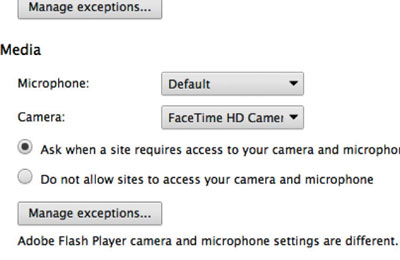
تتطلب زيارة بعض مواقع وخدمات الويب، استخدام الكاميرا والمايكروفون، لكن استخدام هذه الوسائل، لابد أن يحظى بموافقتك. وقام متصفح «غوغل كروم» بإتاحة الفرصة للمستخدم للاختيار بين السماح للمواقع باستخدام الكاميرا والمايكرفون من عدمه، فإن كنت ممن يفضلون الخصوصية والأمان، فقم بحماية أمنك من خلال الخطوات الآتية: - افتح متصفح «كروم»، ثم انتقل إلى القائمة الرئيسة. - مرّر لأسفل حتى تصل إلى «الإعدادات». - اتجه إلى «الإعدادات المتقدمة». - انتقل إلى الفئة المتعلقة بـ«الخصوصية»، ثم «إعدادات المحتوى». - مرّر لأسفل حتى تصل إلى خيار «مايكروفون». - اضغط على الخيار الخاص بـ«استئذانك قبل السماح للمواقع باستعمال المايكروفون»، ويمكنك تكرار الخطوات نفسها في ما يتعلق باستخدام الكاميرا. |