تجنب تكرار الصور ذات الأبعاد المربعة في «إنستغرام»
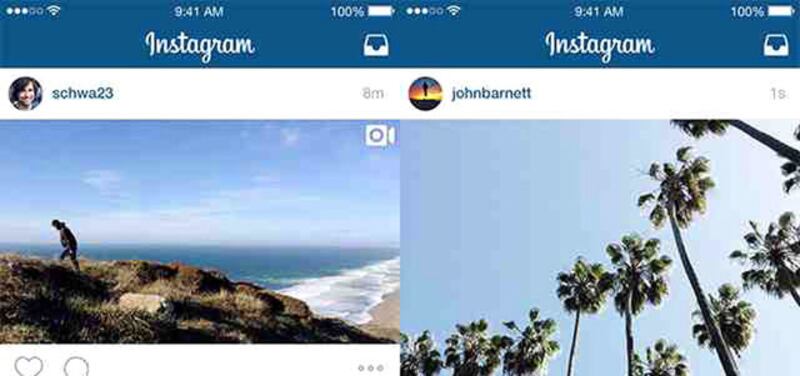
أحياناً لا يتابع بعض مستخدمي الشبكات الاجتماعية التحديثات التي قد تطرأ عليها أولاً بأول، وهو ما قد يفقدهم مزايا حديثة. ومن ذلك مثلاً إصرار البعض من مستخدمي تطبيق «إنستغرام» على أن تكون الأبعاد الخاصة بالتقاط الصورة متساوية. وقد يضطر إلى القص منها إذا كان حجمها لا يتناسب مع هذا المعيار، باعتبار أن هذه هي الحالة الوحيدة التي يقبل التطبيق التعامل معها. لكن التطبيق أطلق نهاية العام الماضي تحديثاً جديداً يسمح للمستخدم باستخدام أنماط عدة من الصور، منها: landscape and portrait formats، وذلك لأن الصورة تحتاج أحياناً إلى المزيد من الفراغ الذي يتجاوز شكل المربع، لكي تظهر كل مفرداتها الجمالية، كما أن البعض يفضّل الصور التي تظهر الوجوه فقط.
وفي حال كان المستخدم ممن لم يجربوا صيغاً أخرى من الصور، يمكنه الأخذ بنصائح موقع digitaltrends، والذهاب إلى الأيقونة الموجودة أسفل الجانب الأيسر من الصورة، لإجراء التبديل بين الأنماط الثلاثة واختيار الصيغة التي يريدها.
|
العودة إلى قائمة التفضيلات القديمة في «إيدج»
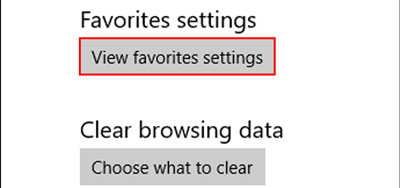
تعد ميزات متصفح «مايكروسوفت إيدج» الجديدة كثيرة، وذلك مع حرص الشركة على إضافة ملامح جديدة إلى متصفحها ليحظى باهتمام المستخدمين. ومن تلك المزايا إزالة شريط الإشارات المرجعية أو المواقع المفضلة favourites bar من الشاشة الرئيسة لتطبيق المتصفح، لزيادة المساحة الفارغة من الشاشة، لكن بعض المستخدمين لا يروق لهم هذا الأمر، ولا يتآلفون معه بسهولة، ومن ثم يفضلون العودة إلى الشكل القديم الذي تظهر فيه قائمة المواقع المفضلة. وإذ فضل المستخدم استعادة هذه القائمة، فإن موقع home.bt ينصح بما يلي: أولاً، فتح «قائمة النقاط الثلاث» the three dot menu الموجودة في أعلى الجانب الأيمن من الشاشة، ثم اختيار «الإعدادات» Settings، وبعدها اختيار «إظهار إعدادات قائمة المواقع المفضلة» View favourites settings، وهو الخيار الوارد تحت «إعدادات قائمة التفضيلات» favourites settings، ومن ثم تحويل المفتاح الخاص بـ«إظهار شريط التفضيلات» Show the favourite bar إلى وضع التشغيل (on). تشارُك الصور وتبادلها عبر «سفاري»
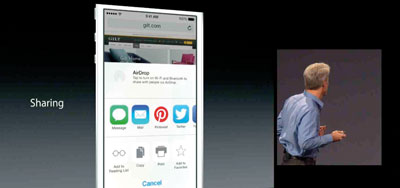
يعتبر تشارك وتبادل المنشورات والصور ومقاطع الفيديو بين الشبكات المختلفة وبعضها بعضاً أو بين المواقع الاجتماعية والمتصفحات، أمر يفضّله كثير من المستخدمين، لأنه يقلل الجهد والتغييرات اللازمة للنقل من منصة إلى أخرى. فإذا كنت من مستخدمي شبكة «بنترست»، وفي الوقت ذاته من مستخدمي أجهزة «آي فون»، يمكن ببساطة إضافة أي صورة أو صفحة من صفحات الـ«ويب» إلى شبكة «بنترست» مباشرة، بشرط استعراض الـ«ويب» من خلال متصفح «سفاري» Safari. ولتفعيل هذا الملمح يمكن تتبع الخطوات التالية، وفقاً لتوصيات موقع stuff.tv: النقر فوق «أيقونة المشاركة» share icon، لتظهر صفحة المشاركات، ثم التمرير للوصول إلى نهاية الصف الأول من اختيارات المشاركة، وبعد ذلك النقر على زر «المزيد» More، لتظهر «قائمة من التطبيقات» list of apps، ومن ثم تفعيل تطبيق «بنترست». وفور إتمام هذه الخطوات، يستطيع المستخدم في المرة المقبلة التي يرغب فيها بتثبيت بعض الصور من موقع ما، أن يقوم بذلك على الفور. |