تغيير محرك البحث الافتراضي من خلال «إيدج»
كثير من المستخدمين لا يعرف أهم مزايا متصفح «مايكروسوفت إيدج» لذا يضطر هؤلاء إلى استخدام بعض إعداداته الافتراضية، ومنها محرك البحث الافتراضي «بينغ» Bing search engine.فإذا كنت تستخدم «إيدج» ورغبت في تغيير محرك البحث الافتراضي يمكن اتباع الخطوات الآتية وفقاً لتوصيات موقع home.bt: أولاً افتح الصفحة الرئيسة للمحرك الذي ترغب في استخدامه، ثم توجه إلى «قائمة النقاط الثلاث» the three dot menu الموجودة أعلى الجانب الأيمن من صفحة المتصفح، وانقر فوقها، وبعد ذلك اتجه إلى «الإعدادات» Settings، ومن ثم انقر فوق خيار «إظهار الإعدادات المتقدمة» View advanced settings. وبعدها مرر لأسفل حتى تصل إلى خيار «البحث عبر شريط العناوين باستخدام محرك بحث (بينغ)» Search in the address bar with Bing، وانقر فوق خيار «التغيير» Change.
وعندها سترى محرك البحث الذي ترغبه ضمن القائمة التي ستظهر على يمين الصفحة، لذا انقر فوقه، وانقر أيضاً فوق زر تعيين هذا المحرك كمحرك بحث افتراضي Set as default.
|
إمكانية تجنّب إضافة المستخدم إلى تطبيق من دون علمه
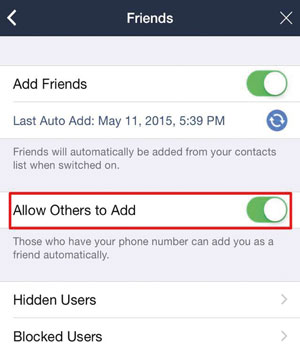
تُعد برامج التراسل الفوري والشبكات الاجتماعية، وسائل مميزة لاستمرار التواصل مع الأصدقاء والعائلة. لكن هذا التواصل يواجه أحياناً بعض الصعوبات التي تجعل المستخدم يبتعد عن استخدام هذه الشبكات والتطبيقات. فالبعض ممن لا يفضل المستخدم التواصل معهم، يستطيعون ببساطة ضمه وإضافته إلى قوائم الاتصال الخاصة بهم، لمجرد أنهم يعرفون رقم الهاتف الخاص به، وهذه مشكلة لو كان المستخدم لا يشعر بالرغبة في التواصل معهم. لكن موقع whitedust يؤكد أن بإمكان المستخدم تجنب هذه الإضافة الإجبارية، بتفعيل «طبقة أخرى من التأكيد» second layer of confirmation عبر تطبيق التراسل باتباع ما يلي: الذهاب إلى الإعدادات الخاصة بالتطبيق Settings، ثم النقر فوق خيار «الأصدقاء» Friends، ومن ثم حذف علامة التأشير الموجودة داخل المربع المجاور لخيار «السماح للآخرين بالإضافة» Allow Others to add، وبعد ذلك لن يستطيع أي مستخدم إضافة آخر من دون علمه. البحث عن الصور عبر «بنترست» تلقائياً
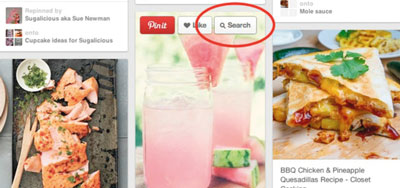
تعد شبكة «بنترست» متخصصة في نشر الصور، ولذلك يلجأ إليها بعض المنتجين لاستخدامها في عرض صور منتجاتهم الحديثة. وأحياناً قد ينال منتج ما من هذه المنتجات إعجاب المستخدم أثناء تصفحه الشبكة، ويرغب بالتعرف اليه بشكل أكبر، فلا يجد الرابط الذي يمكن من خلاله التوصل إلى ذلك المنتج. فيضطر المستخدم إلى نقل الصورة إلى بحث الصور عبر محركات البحث الشهيرة مثل «غوغل»، للوقوف على مصدرها. |