إخفاء الصور المهمة بتطبيقات إدارة الملفات
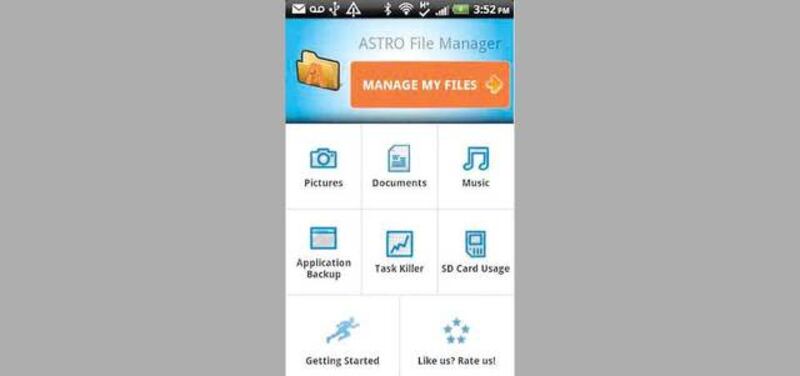
يفضل بعض مستخدمي الهواتف الذكية الاحتفاظ بالصور والبيانات المهمة، وقد يفضلون إخفاء بعض هذه الصور ومقاطع الفيديو الشخصية، بحيث لا يتم عرضها في معرض الصور الخاص بالهاتف، أو في تطبيقات عرض الفيديو، وقد يلجأ بعض المستخدمين إلي الاستعانة بالتطبيقات التي تسمح لهم بإنشاء مجلدات خفية للاحتفاظ بهذه الصور أوبمقاطع الفيديو المهمة. وأحياناً لا يحبذ المستخدم هذه الطريقة ويفضل الاستعانة بتطبيقات إدارة الملفات file manager. ويقدم موقع androidpit.com خطوات بسيطة يمكن باتباعها تحقيق هذا الهدف تتضمن تنزيل تطبيق Astro File Manager وبعد فتح التطبيق عليك النقر فوق قائمة Primary. وانقر على القائمة الأخرى التي ستظهر بعد ذلك وتحمل اسم Pictures، ثم انقر على المجلد الذي ترغب في إخفائه، وبمجرد أن يتغير لونه، انقر على زر القائمة menu button الذي يظهر يمين ركن الشاشة، والتي تشير إليها النقاط الثلاث المرتبة رأسياً أعلى الشاشة. انقر على خيار إعادة التسمية Rename ثم أعد تسمية المجلد باسم nomedia وبمجرد إتمام هذه الخطوة سيتم حفظ صورك الخاصة بشكل خفي.
|
النسخ الاحتياطي لسجل المحادثات عبر «ويتشات»
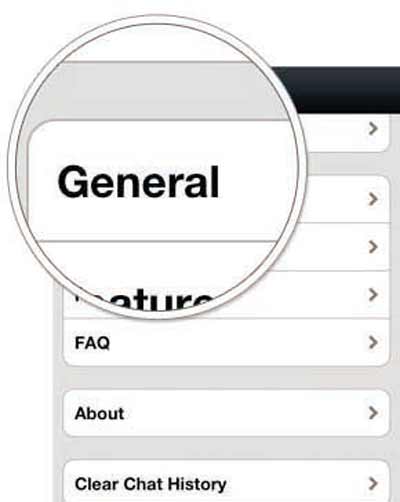
إذا كنت تتبادل بعض الرسائل المهمة مع زملاء العمل، أو تفضل الاحتفاظ بسجل الدردشة مع الأصدقاء عبر تطبيق «ويتشات»، فخذ حذرك، لأن التطبيق لا يخزن سجل الدردشة إلا لسبعة أيام فقط، بعدها تختفي المحادثات. لذا ينصحك التطبيق نفسه بعمل نسخة احتياطية لسجل الدردشة لتستفيد منها وقت الحاجة إليها. ولأن هذه النسخة تضمن لك أيضاً استعادة هذا السجل إذا غيرت جهازك الذي يحتوي على التطبيق. ولتقم بهذا النسخ الاحتياطي ادخل إلى الإعدادات settings. وانقر فوق خيار عام general، وتحت هذه القائمة انقر فوق زر النسخ الاحتياطي لسجل الدردشة chat history backup. وحدد المحادثات التي ترغب في نسخها احتياطياً ثم اضغط زر الموافقة، ويمكنك تعيين كلمة مرور لسجل الدردشة الذي تم تحميله. وعندما تسجل الدخول إلى التطبيق عبر جهاز آخر، انقر فوق زر الاستعادة restore، وأدخل كلمة المرور ليتم استعادة السجل الذي قمت بنسخه مسبقاً. استئناف التصفح من نقطة التوقف بـ «غوغل كروم»
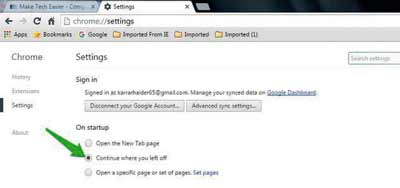
تتطلب عمليات البحث التي تجريها باستخدام متصفحك المفضل وقتاً طويلاً، وأحياناً تفتح العديد من علامات البحث الفرعية التي تخدم عملية البحث، ثم تضطر إزاء أي ظرف إلى إغلاق الحاسب، أو إنهاء عمل المتصفح. وهنا يكون عليك تكرار نفس الجهد مرة أخرى، لكن إن كنت من متصفحي «غوغل كروم»، فلن تضطر إلى هذا الأمر، إذ يمكنك من خلال المتصفح العودة إلى نفس النقطة التي توقفت عندها قبل القيام بغلقه. ولتفعيل هذه الميزة اذهب إلى القائمة الرئيسة لـ«كروم» التي تظهر على شكل أيقونة تحمل ثلاثة أسطر متوازية والموجودة في أقصى الطرف العلوي لصفحة المتصفح. ومن هذه القائمة انقر فوق إعدادات «كروم» Settings، واذهب إلى القائمة الموجودة تحت عنوانon startup والتي تحدد من خلالها للمتصفح الخيار الذي يقوم به عند تشغيله مجدداً. انقر فوق خيار Continue where you left off، والذي يعني المتابعة من حيث توقفت. |