صورة 0 من 3
إضافة شرح للصور ومقاطع الفيديو عبر «إنستغرام»
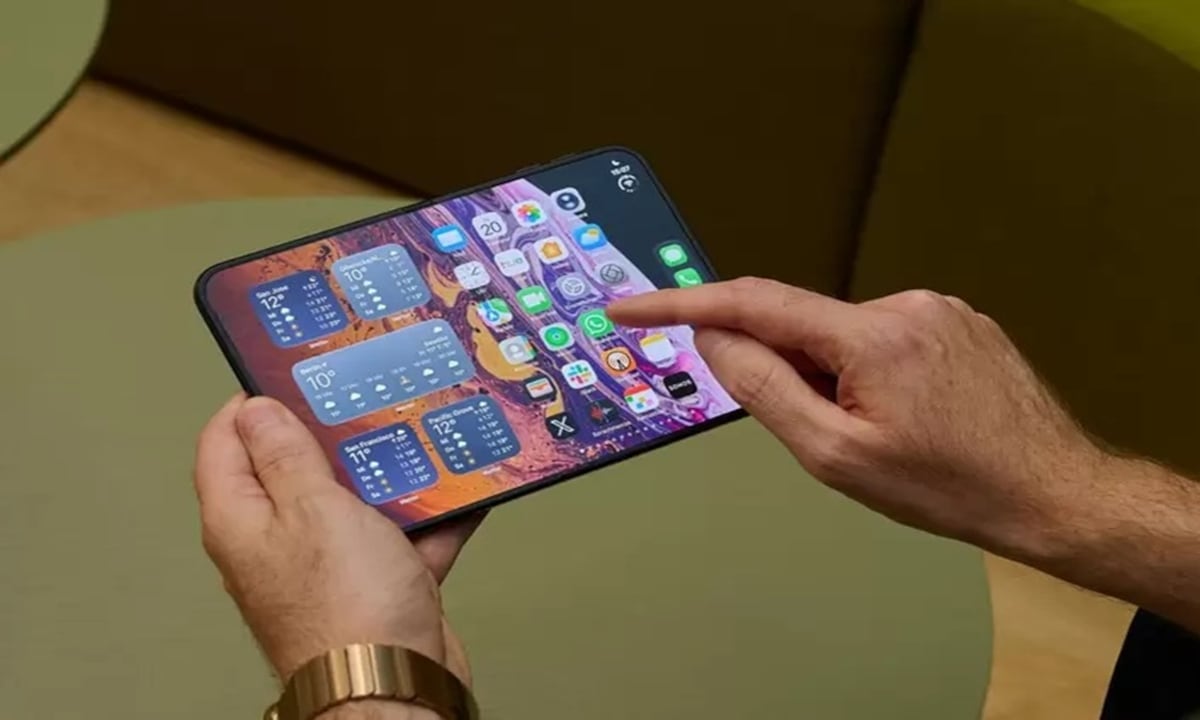
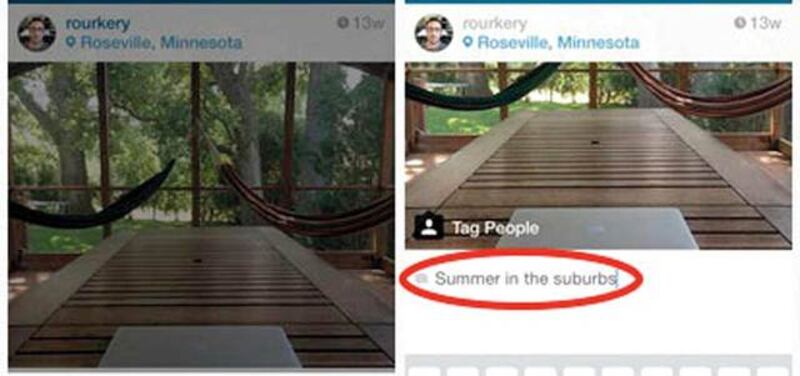
يقوم المستخدم أحياناً بنشر صورة مهمة، أو مقطع فيديو مميز عبر تطبيق «إنستغرام»، ثم يفكر في إضافة تعليق على المحتوى المنشور، أو أن يقوم بحذف جزء من تعليق سابق، أو إضافة بضع كلمات إليه، ولا يعرف كيفية تفعيل المزايا التي تحقق له الهدف الذي يقصده. وإذا كان الأمر كذلك، فيمكنك الإضافة والحذف والتغيير في تعليقات الصور ومقاطع الفيديو التي تقوم بنشرها عبر النقر فوق الأيقونة التي تحمل صورة النقاط الثلاث العرضية إذا كنت من مستخدمي هواتف «آي فون»، أو النقاط الثلاث الطولية، وإذا كنت من مستخدمي الهواتف التي تعمل بنظام تشغيل «أندرويد»، فقم بالنقر فوق زر التحرير Edit وقم بالخطوة التي تريدها سواء كانت بالتعديل أو الإلغاء أو الإضافة إلى التعليق، ثم انقر فوق زر إتمام المهمة done، وعندما تنقر فوق علامة الحديث التي تظهر على شكل دائرة صغيرة أسفل المنشور فستظهر كلمة Edited فوق التعليق الذي تم تعديله.
العثور على قناة محددة عبر «يوتيوب»
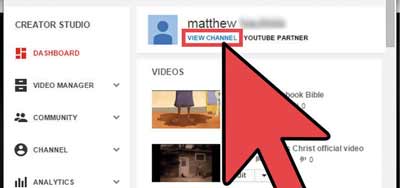
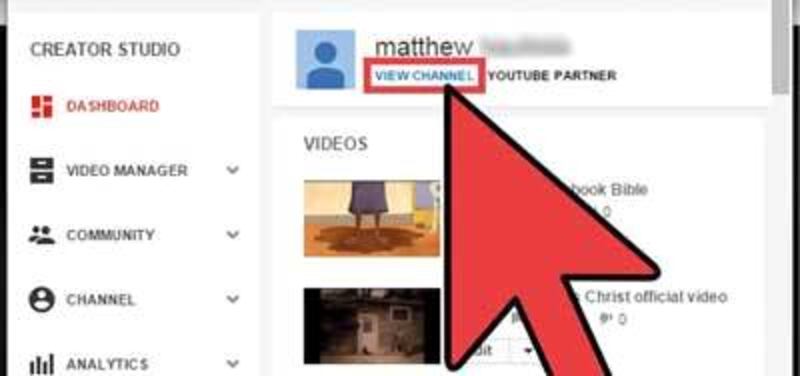
يعد موقع «يوتيوب» من أكثر مواقع الفيديو شعبية في العالم، فملايين البشر يقومون بالدخول إليه بشكل يومي، وإذا ما فكرت في البحث عن قناة معينة YouTube Channel فينبغي ألا تكتفي بكتابة اسم القناة التي تبحث عنها عبر مربع البحث الموجود بالموقع، إذ إن الاكتفاء بكتابة اسم القناة فقط يعني أن نتائج البحث المقدمة إليك ستكون مزيجاً من قوائم التشغيل ومقاطع الفيديو والقنوات، ومن ثم سيصعب عليك الحصول على القناة التي تريدها، ولكي تتجنب هذه المشكلة ينصحك موقع maketecheasier بكتابة اسم القناة التي تريدها، ثم كتابة كلمة قناة channel بعد الاسم، على أن تفصل بين الكلمتين بفصلة صغيرة comma، وهنا سيقوم الموقع بعرض القنوات التي تحمل الاسم الذي قمت بالبحث عنه فقط، مستبعداً أنواع المحتوى الأخرى. طبع صفحة الويب دون تحميلها لمستخدمي «فايرفوكس»
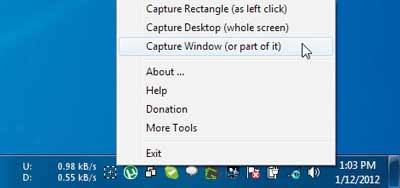
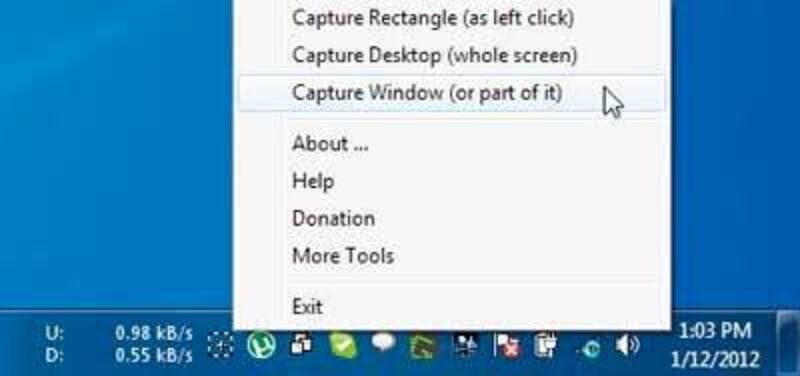
هناك عدد كبير من إضافات المتصفحات Add-Ons التي تسمح للمستخدمين بالتقاط صورة كاملة لصفحات الويب، وهي ميزة رائعة لكنها تسمح فقط بالاحتفاظ بهذه اللقطة كصورة، وهناك إضافة جديدة من «فايرفوكس» تسمح للمستخدم بإرسال هذه اللقطة إلى الطابعة مباشرة، وبهذه الطريقة توفر وقت المستخدم إذا كان غرضه من التقاط صورة الشاشة هو طبعها، إذ ليس هناك حاجة إذن لتحميلها، ثم طبع الصورة المحفوظة. وتظهر الأيقونة الخاصة بالإضافة عبر المتصفح، وليس على المستخدم سوى النقر والسحب click and drag فوق الصفحة المرغوبة لاختيار المنطقة التي يرغب في التقاطها، وبمجرد أن يقوم بترك زر الفأرة ستذهب صورة الصفحة مباشرة إلى نافذة الطباعة الخاصة بمتصفح «فاير فوكس». ويعد «غاليري فايرفوكس» هذه الإضافة ضمن إضافاته المميزة، وهي لا تحتاج إلى إعادة تشغيل المتصفح بعد تنزيلها. |